Mnoho uživatelů se setkalo se situací, kdy tiskárna tiskne prázdné listy. Toto chování zařízení způsobuje zmatek a někdy i paniku, pokud potřebujete naléhavě vytisknout dokument, ale zařízení odmítá normálně fungovat. Porucha zařízení může být způsobena mnoha důvody. Nejběžnější z nich bude třeba zvážit podrobněji.
Neopatrnost uživatele
Než začnete hledat důvody nesprávného fungování zařízení, měli byste vytisknout zkušební stránku bez počítače. K tomu mají různé modely zařízení své vlastní způsoby: počínaje speciálním tlačítkem, které je třeba chvíli držet, kombinací tlačítek, výběrem ze servisní nabídky jednotky atd. Musíte si vzít pokyny pro vaši tiskárnu nebo MFP a prostudovat si informace o této záležitosti.
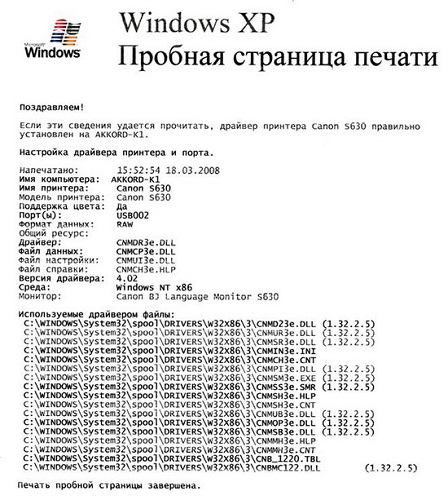
Takže jste našli, jak vytisknout zkušební stránku, spustili jste proces a viděli, že list není prázdný, ale obsahuje text. To znamená, že v nádržkách s inkoustem je inkoust a že problém není v zařízení. Důvod může být skryt v nesprávné interakci zařízení s PC nebo v rozptýlení samotného uživatele.
Nesprávné připojení
Někdy můžete během čištění zachytit kabel USB spojující počítač s tiskárnou a přerušit tak kontakt v konektoru. Kabelovou zástrčku je nutné dobře zasunout a posouvat, aby bylo zajištěno její pevné usazení v zásuvce.
Nedoporučuje se používat různé prodlužovací kabely, protože výsledné elektromagnetické rušení může způsobit problémy s provozem zařízení.. Kromě toho by dobrý kabel měl mít feritové filtry, které vyhladí rušení.

Feritový prstencový kabel
Ochranný film
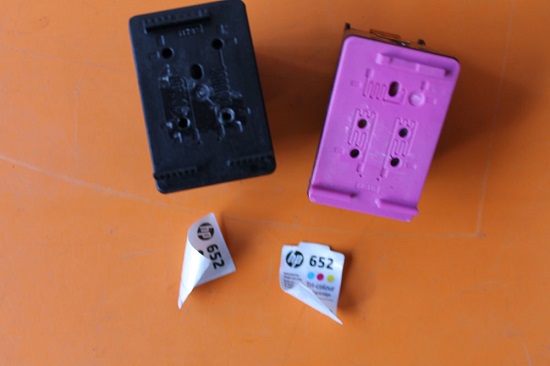
Pokud je kazeta nová nebo znovu naplněná ve speciálním servisním středisku, bude na ni nalepena ochranná fólie, která ji chrání před vysycháním nebo únikem inkoustu. Pokud tento film neodstraníte, zařízení jednoduše „neuvidí“ nádržku s inkoustem, nebo inkoust nebude moci téci do tiskové hlavy (PG), nebo nebude stříkán ze samotných trysek PG. Problém je vyřešen odstranění nálepky z čipů, trysek (pokud jsou umístěny na kazetě) nebo z otvoru na inkoustové nádržce, do kterého se vkládá tryska PG (pokud je umístěna na vozíku).
Špatný výběr papíru
Musíte zkontrolovat v nastavení tiskárny, jaká velikost papíru je výchozí. Pokud zásobník obsahuje papír jiné velikosti (jiné než ta v nastavení zařízení), zařízení vysune prázdné listy.
Chcete-li opravit nastavení, proveďte následující:
- přejděte na „Ovládací panely“ počítače;
- vyberte „Tiskárny a faxy“ nebo „Zařízení a tiskárny“ v závislosti na operačním systému vašeho počítače;
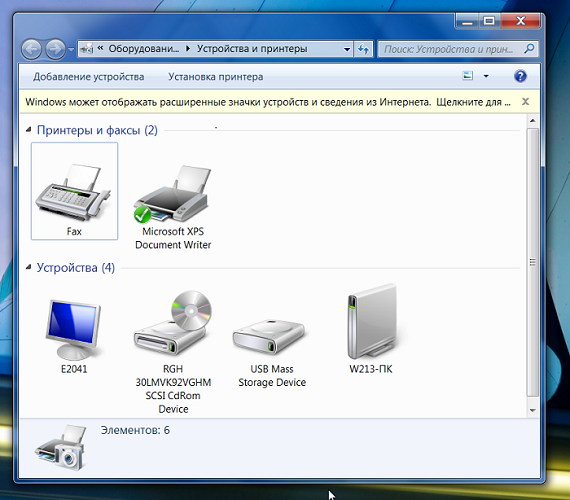
- vyberte zařízení (pokud je v systému několik), které nefunguje správně, a klikněte na něj pravým tlačítkem myši (RMB);
- vyberte buď „Vlastnosti“ nebo „Nastavení tiskárny“ z nabídky „Nastavení tisku“ (v závislosti na modelu stroje a použitém OS);
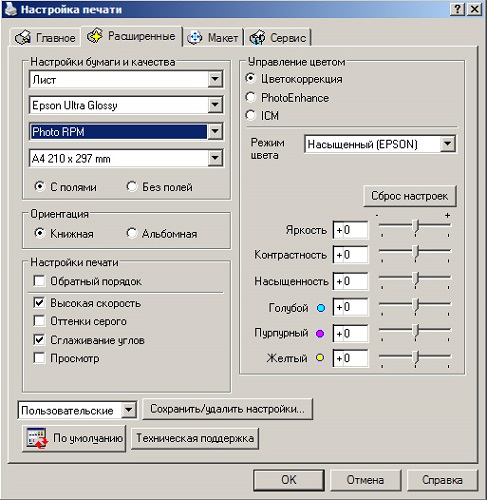
- otevře se okno, kde musíte vybrat výchozí velikost papíru, která odpovídá velikosti v zásobníku tiskárny.
Chcete-li otestovat tisk bez opuštění nabídky vlastností zařízení na kartě „Obecné“, můžete vytisknout zkušební stránku kliknutím na „Vytisknout zkušební stránku“.
Softwarové závady
Často bílé listy vyjdou, když nesprávně formátovaný dokument v textovém nebo grafickém editoru (může mít prázdné stránky). Chcete-li to zjistit, otevřete nabídku “Soubor” a vyberte řádek “Náhled”. Otevře se okno, kde si můžete prohlédnout všechny stránky připravené k tisku. Pokud najdete prázdné stránky, odstraňte je.
Doporučuje se také zkusit vytisknout jakýkoli dokument z jiného programu. Jsou chvíle, kdy tiskárna „nechce“ pracovat s žádným editorem.
Špatné nastavení
Všechny moderní tiskárny jsou připojeny k počítači přes USB port. Dochází však k selhání softwaru, když dříve nastavená nastavení zařízení „létají“ a zařízení začne buď produkovat prázdné listy, nebo stát a nic nedělat, ačkoli je na obrazovce počítače v okně programu zařízení napsáno, že probíhá tisk.
Tento problém lze vyřešit následovně: v okně vlastností zařízení přejděte na na záložku “Porty”.. Po selhání je řada portů, přes které by tiskárna měla fungovat, obvykle port LPT1. Z rozevíracího seznamu vyberte „USB Virtual printer port for USB“.
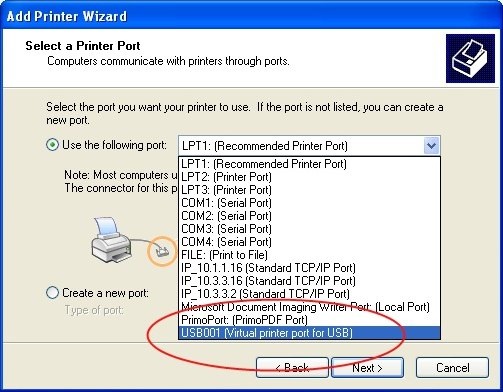
V nastavení zařízení musíte také zkontrolovat, zda není zaškrtnuto políčko vedle řádku „Tisk pouze text“ nebo „Tisk pouze obrázek“. Pokud ano, pak v závislosti na tom, který soubor byl odeslán ke zpracování (textový nebo grafický), tiskárna vytiskne prázdné stránky.
Poškození tiskového souboru
Při odeslání dokumentu k tisku se v systému vytvoří speciální soubor, který obsahuje informace o tiskové frontě. Někdy je kvůli selhání softwaru tento soubor poškozen a může být narušena správná činnost jednotky. Takže první věc, kterou musíte udělat, je vyzkoušet vymazat tiskovou frontu: přejděte na „Ovládací panely“ → „Zařízení a tiskárny“ a klepněte pravým tlačítkem myši na požadované zařízení a poté vyberte řádek „Zobrazit tiskovou frontu“.
Otevře se okno, kde budete muset odstranit všechny řádky.
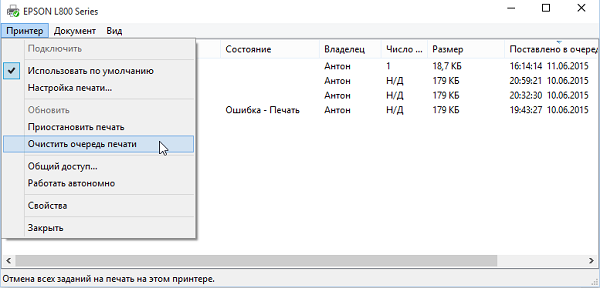
Ve většině případů lze frontu vymazat. Pokud to není možné, budete potřebovat zastavte službu “Zařazování tisku”:
- klepněte pravým tlačítkem myši na ikonu „Tento počítač“, například v Průzkumníku;
- vyberte “Správa”;
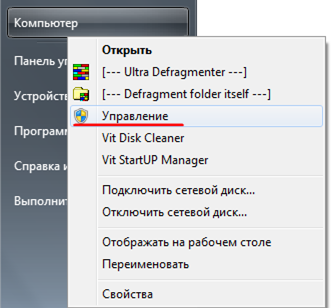
- najděte vlevo „Služby a aplikace“ a dvakrát klikněte na tuto položku levým tlačítkem myši (LMB);
- vyberte „Služby“ a v pravé části okna najděte „Zařazování tisku“;
- po kliknutí pravým tlačítkem na tento řádek se zobrazí nabídka, kde vyberte „Stop“;
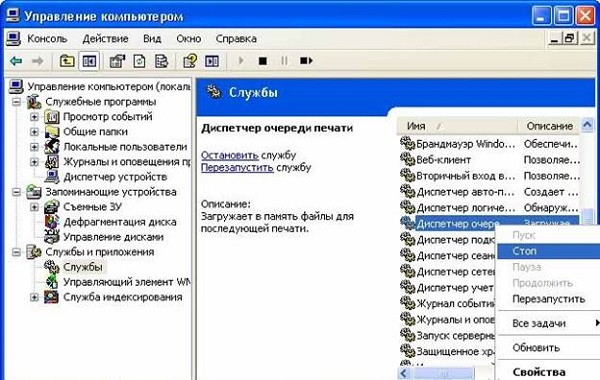
- poté musíte do adresního řádku průzkumníka zadat „C: WINDOWSsystem32spoolPRINTERS“ (bez uvozovek) a odstranit všechny soubory v nalezené složce;
- přejděte znovu na “Služby” a vyberte “Správce tisku” a klikněte na “Start”.
Budou tak odstraněny všechny chyby související s tiskovou frontou.
Problém s ovladačem
„Létající“ ovladače mohou narušovat správnou interakci počítače s tiskárnou. Proto se doporučuje aktualizovat hardwarový software. Chcete-li to provést, musíte si stáhnout ovladač z webu výrobce vaší jednotky nebo jej nainstalovat z disku dodaného se zařízením. Před aktualizací se však doporučuje odinstalovat starý ovladač.
- Vypněte zařízení, odpojte kabel od počítače a vytáhněte kabel ze zásuvky.
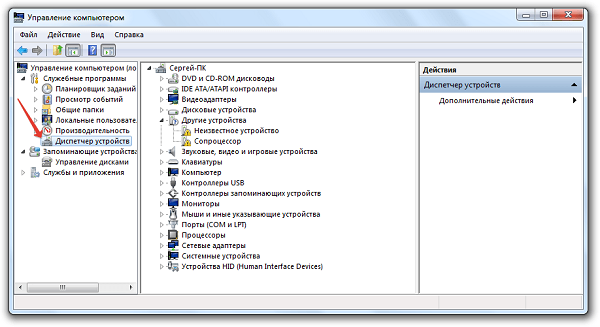
- Přejděte do počítače pomocí následující cesty: „Ovládací panely“ → „Správce zařízení“.
- Ze seznamu zařízení vyberte tiskárnu, kterou potřebujete, a poklepejte na ni pomocí LMB.
- Klikněte pravým tlačítkem na název zařízení a vyberte „Odebrat zařízení“.
- Po odebrání zařízení ze systému je doporučeno jej restartovat.
- Po restartu OS spusťte instalaci nového ovladače a postupujte podle pokynů průvodce instalací. Můžete to provést také ve správci zařízení, kde klikněte na „Aktualizovat konfiguraci hardwaru“ (po připojení tiskárny a jejím zapnutí), vyberte neznámý hardware, který se objeví, a po kliknutí na RMB klikněte na „Instalovat ovladač“. Systém vás vyzve k výběru ovladače z internetu nebo z disku PC. Tato metoda pomáhá, když stažené soubory ovladače nemají instalační soubor (spustitelný soubor).
Antivirus nebo virová interference
Pokud antivirový program narušuje provoz zařízení, musíte v něm změnit nastavení.
Problémy s tiskem se obvykle vyskytují u síťových (LAN) tiskáren.
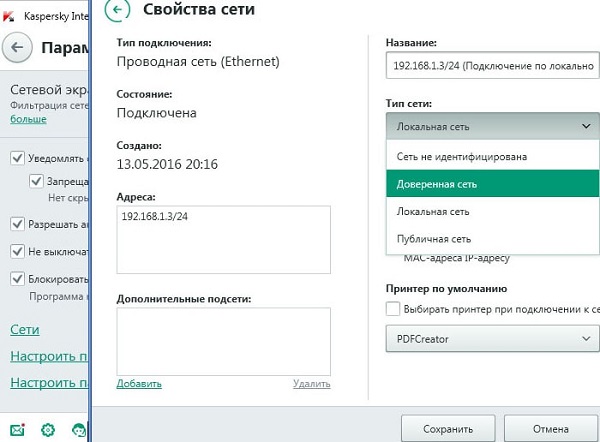
Chcete-li se zbavit dopadu antiviru na vaše zařízení, musíte přejít do nastavení programu pomocí následující cesty: „Nastavení“ → „Nastavení brány firewall“ → „Vlastnosti sítě“. Poté byste měli vybrat svou síť, kliknout na ni pravým tlačítkem a vybrat „Důvěryhodná“. Po těchto krocích bude jednotka fungovat bez problémů.
Pokud poruchy v zařízení začaly poté, co byl počítač poškozen virem, budete muset znovu nainstalovat ovladač výše uvedeným způsobem. Před instalací ovladače je samozřejmě potřeba váš počítač vyčistit od virů pomocí speciálních programů.
Konflikt softwaru s hardwarem
Co když máte tiskárnu starého stylu a operační systém v počítači je nejnovější nebo novější, než je požadováno v pokynech k zařízení, a přestože ovladač není nainstalován, nefunguje správně a uvolňuje prázdné stránky? V tomto případě můžete použít speciální program (emulátor), který vám umožní nainstalovat starší OS na váš operační systém. V tomto případě poběží na virtuálním počítači zastaralý OS a žádným způsobem neovlivní provoz hlavního systému.
Tento program se nazývá VirtualBox) a můžete si jej volně stáhnout z internetu. Dále si budete muset stáhnout distribuční sadu zastaralého OS, se kterým může vaše tiskárna pracovat, a nainstalovat ji na virtuální stroj vytvořený programem VirtualBox. Všechny pokyny, jak nainstalovat tento shell a nakonfigurovat zařízení, naleznete v jeho popisu.
technické problémy
Mezi technické poruchy zařízení patří problémy s kazetou nebo tiskovou hlavou a také porucha nebo ucpání některých jednotek jednotky.
Došel nebo zaschl inkoust
Dochází-li inkoust v kazetě, mohou se objevit prázdné listy. V takovém případě musíte vyměnit kazetu nebo do ní natankovat palivo (pokud je znovu naplnitelná).
Pokud se tiskárna delší dobu nepoužívá, inkoust v tryskách tiskové hlavy může vyschnout. Pokud k tomu dojde, pak potřebujete opláchněte nebo namočte kazetu (pokud je PG umístěn na nádržce s inkoustem, například jako u kazet Canon nebo HP) nebo stejné akce, ale se samostatnou hlavou.
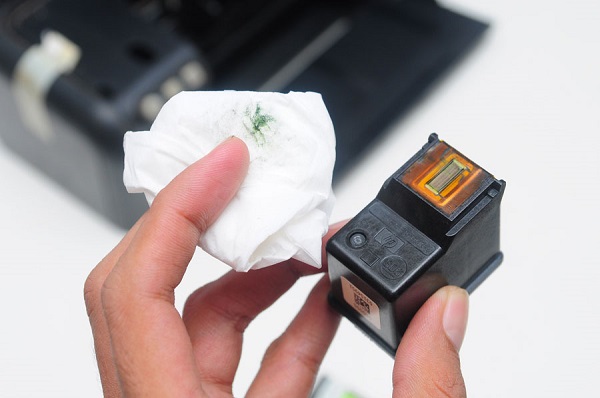
Neopatrností uživatele může dojít k zaschnutí inkoustu v tiskové hlavě, např. v případě, že je během provozu zařízení vypnuto napájení a vozík nevjede na parkovací místo, ale zastaví se na jiném místě zařízení. V tomto případě je inkoust umístěný v PG tryskách dlouhodobě vystaven vzduchu a dochází k jeho vysušení. Po zaschnutí barvy ucpává kapiláry hlavy.
Abyste zabránili vyschnutí inkoustu, budete muset ručně posunout vozík trochu doprava, na dno zařízení položit gázový tampon předem navlhčený destilovanou vodou nebo vodou na injekci (nezaměňovat s fyziologickým roztokem). a „přejet“ to kočárem. Tloušťka ubrousku by měla být dostatečná, aby s ním PG přišel do kontaktu. Po zapnutí napájení vyjměte ubrousek a zapojte kabel do zásuvky, poté zapněte tiskárnu a počkejte, dokud neprovede vlastní diagnostiku a zaparkuje generátor páry.
Poruchy funkcí jednotek jednotky
Vzhled prázdných listů může být způsoben přehřátou tiskovou hlavou při dlouhodobém provozu stroje (s velkými objemy tisku). V tomto případě je porucha eliminována jednoduchým chlazením SG, pokud je zařízení na chvíli vypnuto.

Také to nelze vyloučit selhání tiskové hlavy nebo vyhoření mikroobvodu v něm. Pokud zařízení nevytiskne zkušební stránku bez použití PC, pak existuje podezření, že problém je v hlavě (pokud je vše v pořádku s inkoustem a tryskami).
Není praktické měnit vypálenou tiskovou hlavu, pokud je oddělená od zásobníků inkoustu, protože její cena je téměř stejná jako cena nového zařízení. Pokud je hlava namontovaná na inkoustové nádržce vadná, budete muset vyměnit kazetu za novou, i když cena za to je také značná.
Pokud laserová tiskárna tiskne bílé listy, znamená to poruchy fotoválce nebo problém s kontaktem.


