Přestože v poslední době stále více fotografií „vzniká“ a jsou uchovávány v digitální podobě, má každý z nás větší množství obyčejných, papírových textů a fotografií, které už dávno čeká převod do elektronické podoby. Ostatně dokumenty a obrázky v elektronické podobě lze jednoduše posílat e-mailem, provádět v nich jakékoli změny a je mnohem jednodušší je ukládat. A abychom převedli papírový archiv na elektronický, stejně jako před několika lety se neobejdeme bez skeneru.
Jeho přítomnost proto nebude v každém domě vůbec zbytečná a prostě nezbytná – v každé kanceláři. Jak tedy vybrat skener?
Co je to skener?
Skener je elektronicko-mechanické zařízení určené k převodu grafických informací různého charakteru do počítačové (digitální) podoby za účelem jejich následné editace nebo tisku.
Jak začít s výběrem skeneru?
Při výběru skeneru je třeba začít tím, že si určíte konkrétní účel, pro který jej plánujete používat. Musíte se sami rozhodnout, jaké budou hlavní úkoly vašeho skeneru. Posuďte sami: pokud jste při výběru svého počítače nedostatečně vybavili systémovou jednotku, pak je to řešitelný problém. Můžete například v kteroukoli pracovní dobu přijít do našeho počítačového salonu a zakoupit si veškerý potřebný hardware – naši specialisté vám do počítače zdarma nainstalují další komponenty. Skener už ale bohužel nelze upgradovat.
Zpravidla mohou být dva cíle – skenování textů nebo obrázků (a v druhém případě bude výběr záviset na tom, co s tímto obrázkem plánujete v budoucnu dělat). A to velmi ovlivní jeho cenu. Skener je totiž velmi zajímavá věc v tom smyslu, že nezkušený uživatel může při nákupu skeneru přeplatit nemalé peníze za ty jeho funkce, které v životě nevyužije. A pravidlo „čím dražší, tím lepší“, které platí pro mnoho počítačových komponent (jako je například RAM nebo pevný disk), při nákupu skeneru vždy nefunguje. Pokud plánujete skenovat pouze černobílý text pro jeho následnou úpravu v libovolném textovém editoru, pak naprosto jakýkoli skener z aktuálně nabízených na počítačovém trhu, i ten nejlevnější (mimochodem fakt, že skener je vybrán pro skenování text neznamená, že nemůže naskenovat barevnou fotografii). Při výběru takového skeneru není nutné dbát na takový parametr, jako je reprodukce barev. Pokud plánujete používat skener pro práci s fotografiemi, měli byste věnovat pozornost některým jeho vlastnostem.
Hlavní vlastnosti skeneru:
1) Nejdůležitější je věnovat pozornost tomu, jaké optické rozlišení tento skener má.
2) Jak rychle to funguje.
3) Barevné podání.
Jednou z nejdůležitějších vlastností každého skeneru je jeho rozlišení. Čím větší je, tím jemnější detaily obrázku můžete skenovat v přijatelné kvalitě. Rozlišení také ovlivňuje, jak moc můžete zvětšit výsledný obrázek pro další úpravy nebo tisk. Existují dva typy rozlišení skeneru: optické a interpolační. A měli byste věnovat pozornost výhradně prvnímu: koneckonců je to optické rozlišení, které je zodpovědné za to, jak dobře je nakonfigurována optika a všechny mechanismy skeneru. Optické rozlišení je rozlišení, se kterým dokáže daný skener skenovat obrázek.
Interpolační rozlišení je tzv. softwarové rozlišení. Tito. rozlišení, které se získá zpracováním obrazu přijatého ze skeneru pomocí příslušného programu – ovladače pro tento skener. Mechanismus pro získání interpolačního rozlišení je následující: skener skenuje řekněme s rozlišením 600 dpi a program zpracovávající výsledný obrázek do něj vkládá mezilehlé pixely, analyzuje sousední a tím uměle zvyšuje jejich počet. Výsledkem je obrázek s rozlišením řekněme 2400 dpi, ale tyto pixely navíc jsou naprosto k ničemu. A v tomto případě nezískáme nic užitečného, ale pouze máme více paměti obsazené takovým souborem.
Rozlišení skeneru se obvykle udává takto: 600×1200 dpi. Optické rozlišení, které nás zajímá, je v tomto případě menší číslo, udává optické rozlišení po šířce skeneru (horizontálně). Větší číslo má na svědomí vertikální rozlišení skeneru, záleží pouze na kroku, se kterým se může snímací matice pohybovat. Minimální rozlišení je dnes 600×1200 dpi, poskytují ho i modely stojící méně než 1200 rublů.
Vzhledem k tomu, že rozlišení skeneru je jednou z jeho klíčových vlastností, závisí na něm cena tohoto zařízení. Za rozlišení 1200 x 2400 dpi budete muset zaplatit od 1200 do 1500 rublů a v cenovém rozpětí 1500 – 2000 rublů již existují zařízení s rozlišením 1200 x 4800 dpi. Pro 2000-2500 rublů si můžete vybrat skener s rozlišením 2400 x 4800 dpi a pro 2500 – 2900 rublů – 3200 x 6400 dpi.
Dalším, rovněž důležitým parametrem skeneru je barevná reprodukce, která je dána takovou technickou charakteristikou skeneru, jako je barevná hloubka. Této vlastnosti byste měli věnovat pozornost, pokud budete skenovat barevné fotografie. Barevná hloubka v podstatě určuje množství barvy a odstínu, které se vytvoří v naskenovaném obrázku. A samozřejmě, čím větší barevná hloubka, tím přesnější bude reprodukce barev vašeho skeneru.
Barevná hloubka skeneru se měří v bitech a závisí na kvalitě analogově-digitálního převodníku (ADC) a kvalitě CCD vašeho skeneru. Zdálo by se, že s tímto parametrem skeneru je vše jednoduché a jasné: čím vyšší je barevná hloubka, tím více barev skener přenese, což znamená, že obraz bude lepší. Ale bohužel ne všechno je tak jednoduché. U černobílého obrazu je vše jasné: zde 8bitový skener přenáší 256 odstínů šedé, což je docela dost pro přenos černobílého obrazu fotografické kvality. Při skenování barevného obrázku však k dosažení požadované kvality reprodukce barev potřebujeme alespoň 24 bitů (8 bitů pro každý barevný kanál). V tomto případě máte zaručeno, že obrázek bude mít tolik barev a odstínů, kolik lidské oko dokáže rozlišit, a dokonce i takový profesionální grafický softwarový balík, jako je Adobe Photoshop, vám umožní upravit pouze 24bitový obrázek.
Dalším důležitým parametrem je rozhraní, přes které se skener připojuje k počítači. Nejběžnější a pravděpodobně i dnes nejstarší způsoby připojení jsou prostřednictvím portů LPT a COM. Tyto způsoby připojení jsou jednoduché a pohodlné, ale je třeba mít na paměti, že rychlost přenosu dat do počítače při jejich použití je poměrně nízká a nyní již nesplňuje požadavky stále většího počtu uživatelů, jejichž požadavky, jak jste Víte, rostou mílovými kroky. Navíc moderní počítače takové porty prostě nemají. S největší pravděpodobností bude mít skener rozhraní USB 1.1 nebo USB 2.0. Upozorňujeme, že modely za 900 – 1200 rublů obvykle podporují pouze USB 1.1, které je výrazně pomalejší než USB 2.0. Pokud je pro vás tedy rychlost skenování kritická a není škoda za ni pár stovek přeplatit, zvolte skener s podporou USB 2.0. Tuto verzi rozhraní podporují téměř všechna zařízení, která stojí více než 1200 rublů.
Pokud budete skener používat s různými počítači, mezi kterými mohou být i ty, které nepodporují USB 2.0, měli byste zvolit skener, který podporuje obě verze.
Pokud plánujete skenerem skenovat převážně černobílý text pro jeho následné rozpoznání a úpravu v libovolném textovém editoru, pak vám pro tento účel bude vyhovovat naprosto jakýkoli skener z aktuálně nabízených na počítačovém trhu, i ten nejlevnější. Dnes jsou ceny amatérských plochých skenerů poměrně nízké a můžete snadno vyzvednout slušný skener pro skenování textu za 800-1200 rublů. Navíc je výběr v tomto sortimentu poměrně velký a zahrnuje produkty téměř všech známých společností.
Ještě musíme začít s povolením. Pokud naskenujete obrázek například pro jeho umístění na internetové stránky, pak v tomto případě ještě více než postačí, když nastavíte rozlišení na 100 dpi. Pokud budete výsledný obrázek používat zvětšený např. 2x, pak by rozlišení pro skenování mělo být nastaveno 2x vyšší.
Pro větší detail obrazu (například pro tisk) se používají ploché skenery, které podporují rozlišení od 1200 × 2400 dpi do 4800 × 9600 dpi, což zaručuje trvale vysokou kvalitu.
Originál, ze kterého skenujete, má specifické vlastní rozlišení. A pokud nastavíte rozlišení pro skenování vyšší než originál, naskenujete detailní strukturu každého zrnka obrázku, což je samozřejmě k ničemu.
Pokud skenujete obrázek z časopisu, bude stačit 300 dpi. Při tisku je třeba počítat s tím, že barevná inkoustová tiskárna (nejčastěji se používá doma) má určité rozlišení (například 600 dpi). Rozlišení skenování lze v tomto případě nastavit přesně třikrát nižší než rozlišení použité tiskárny (v našem případě 200 dpi). To je způsobeno skutečností, že inkoustová tiskárna používá k vytvoření barevného obrazu inkoust tří základních barev. A každý bod určité barvy se získá smícháním tří bodů různých barev a ve skutečnosti je rozlišení výsledného tisku třikrát menší než rozlišení tiskárny. Takže vzorec: rozlišení skeneru = rozlišení tiskárny děleno 3 funguje perfektně při volbě požadovaného rozlišení pro skenování obrázku a jeho následný tisk Pokud obrázek před tiskem zvětšíte, tak je potřeba nastavit větší rozlišení.
Věnujte pozornost softwaru dodávanému se skenerem. Je to velmi důležité. A první věc, která musí být součástí skeneru, je jeho Twain ovladač. Faktem je, že Microsoft nezařadil skenery do seznamu standardních Windows zařízení; přední výrobci skenerů a softwaru vytvořili tento standard sami a stal se známým jako TWAIN. Ovladač skeneru Twain je softwarová aplikace s grafickým rozhraním. Pohodlí vaší práce se skenerem závisí na tom, jak kvalitně je udělaný ovladač skeneru. Pomocí něj můžete zcela ovládat proces skenování: nastavte požadovanou oblast skenování, vyberte potřebné parametry. Věnujte pozornost tomu, jaké rozhraní tento program má, zda má všechna potřebná nastavení pro získání obrazu v maximální kvalitě, jako je korekce barev, nastavení jasu a kontrastu skenování a další specifické funkce potřebné pro kompletní nastavení vysoké kvality skeneru. Vezměte prosím na vědomí, zda je možné uložit vlastní nastavení. To je ve skutečnosti velmi pohodlné: pro jednou budete jen sedět a trpět, ale správně nakonfigurovat skener a již nebudete muset opakovat jeho nastavení. Obecně se blíže podívejte na všechny funkce skenovacího programu a zjistěte, zda vyhovuje vašim potřebám. Občas se totiž stane, že skenovací program neobsahuje prakticky žádné nastavení obrazu skeneru a na výběr je nabízeno jen pár standardních režimů skenování. Tento druh univerzalismu nepovede k optimální kvalitě obrazu. A stejně musíte ručně „vymáčknout“ nejlepší obrázek z amatérského skeneru.
Název zpravidla neovlivňuje náklady a technické vlastnosti skeneru. Téměř každý výrobce nabízí skenovací zařízení s různými schopnostmi, respektive v různých cenových kategoriích. Pokud je však pro vás jméno výrobce stále zásadní, doporučujeme vám věnovat pozornost předním výrobcům skenerů ve velkém světě počítačů a kancelářské techniky.
Až se rozhodnete pro konkrétní model skeneru a přijdete si ho koupit do počítačové firmy, určitě jej otestujte v akci. Naskenujte list. Věnujte zvláštní pozornost tomu, jak je vykreslena bílá barva pozadí. Dbejte na čistotu skenování jemných detailů při vhodném rozlišení skeneru. Jste to přece vy, kdo s ním bude muset v budoucnu spolupracovat. A právě na tom, jak vážně a kompetentně jste přistupovali k problému výběru skeneru, závisí na tom, jak kvalitní a pro vaše potřeby potřebný skener získáte a utratíte za něj co nejméně peněz.
– Návštěvníci našich stránek mají možnost nakoupit zboží se SLEVOU! Vytiskněte si slevovou kartu, ukažte ji prodejci a ušetřete peníze! Skener pro počítač Mustek Pl/A4 BearPaw 2448CS Plus II černý (98-138-00130) (cena 2340 rublů), můžete si vytisknout slevovou kartu a koupit ji HNED za 2241 rublů!
Pokud potřebujete urgentně naskenovat dokument, první věcí, kterou začnete dělat, je samozřejmě shánění skeneru. Toto počítačové vybavení prakticky nelze ničím nahradit, proto byste k jeho výběru měli přistupovat velmi opatrně a citlivě. Chyba vás může stát špatně naskenovaný dokument. Toto zařízení je navíc poměrně drahé, takže pokud nechcete kupovat stejné vybavení dvakrát, přečtěte si a zapamatujte si naše tipy, které jsme napsali níže.
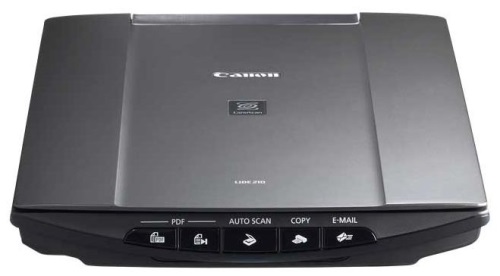
10 tipů pro výběr skeneru
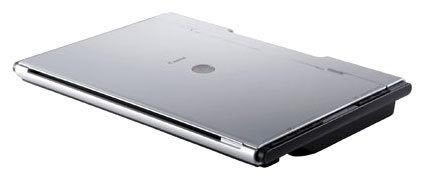
- Plochý skener. Jeho hlavním znakem je skleněný substrát, na který se položí originální list, sešit nebo kniha. Při skenování na takovém zařízení se předloha nehýbe, samotný světelný paprsek prochází po celé ploše. Jedná se o jeden z nejoblíbenějších a nejznámějších pro všechny typy skenerů. Často se pro domácnost nebo kancelář volí plochý skener.
- Stretch Scanner. Jeho struktura je taková, že dokáže skenovat pouze jednotlivé listy papíru a celé knihy jsou pro ně příliš tvrdé. Navenek se takové skenery mohou podobat konvenčním tiskárnám, do kterých vkládáte listy papíru na jednu stranu a na druhé vystupují a procházejí skenerem. Pouze v našem případě je již informace na listu papíru, který se skenováním a digitalizací přenese do počítače.
- skener diapozitivů. Už z názvu je jasná jeho podstata: umí skenovat diapozitivy (fotografický film) a nahrávat fotografie přímo do počítače. Mimochodem, některé z plochých skenerů, pokud mají adaptéry na diapozitivy, jsou také schopny tuto funkci vykonávat.
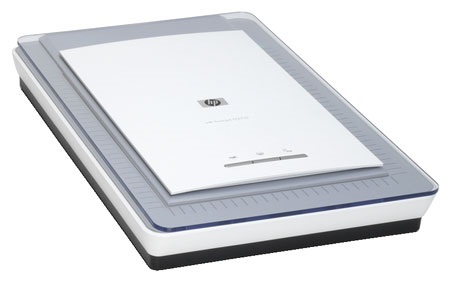
- CIS (zkratka pro Сontact Image Sensor, tedy kontaktní obrazový snímač). Výhodou tohoto senzoru je, že skenery tohoto typu mají vcelku jednoduchou konstrukci, která může výrazně snížit hmotnost zařízení i jeho tloušťku. Cena bude samozřejmě nižší. CIS má však i nevýhody, hlavní je malá hloubka ostrosti. Z tohoto důvodu se při skenování pomačkaného dokumentu nebo dokonce knihy, kde se stránka zdá být ohnutá blíže ke kořenu, obraz v počítači (na některých místech) stává rozmazaný a dokonce poněkud rozmazaný, což přirozeně vytváří nepohodlí a zbytečné potíže. v práci.
- CCD (Pokud je dešifrováno, dostanemeNabít-SpojenoZařízení, to znamená zařízení napojené na náboj). Nebudeme zabíhat do detailů designu, ale jen řekněme, že díky tomuto snímači má skener dobrou hloubku ostrosti a také docela dobrou reprodukci barev. Na takovém zařízení můžete skenovat doslova jakékoli dokumenty, protože snímač bude schopen rozpoznat a přenést vše s dobrou čistotou. Většina profesionálních skenovacích zařízení je vyráběna na bázi CCD. Nevýhody jsou podle nás jasné: velká hmotnost, velká tloušťka a samozřejmě náklady na samotný skener.
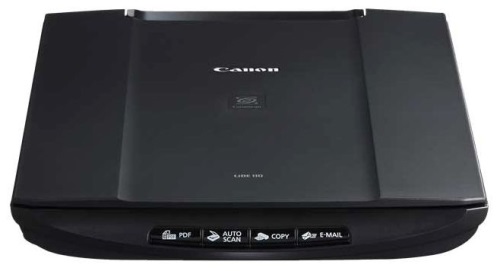
3. Budete potřebovat automatický podavač listů?
Velmi užitečná funkce pro ty, kteří neskenují knihy (nebo časopisy), ale listy (dokumenty) ve velkém množství. Podstatou zařízení je, že do skeneru vložíte, zhruba řečeno, balík listů a skener sám o sobě, jeden list po druhém, začne skenovat celý balík.
Za zmínku stojí, že tato funkce je dostupná jak na plochém skeneru, tak na protahovacím. Obecně je velmi užitečný v kancelářích, kde musíte skenovat spoustu dokumentů.
4. Někdy byste si měli vzít univerzální skener!
Chápeme, že je neskutečná hloupost mít veškeré počítačové vybavení doma nebo v kanceláři a navíc je to drahé, zvláště pokud je tak často nepoužíváme. V některých situacích byste proto měli zvolit univerzální zařízení, jako je skener s adaptérem na diapozitivy. Toto přídavné zařízení umožňuje plochému skeneru převzít povinnosti skeneru diapozitivů, tedy skenovat diapozitivy.
Chceme vás hned upozornit, že kvalita adaptéru diapozitivů bude horší, než kdybyste použili plnohodnotný skener diapozitivů !! Pokud je tedy vyžadována dokonalá kvalita, adaptér není tou nejlepší volbou .
5. Vypočítejte maximální velikost listu, který budete skenovat!
V kanceláři i doma vám zpravidla postačí skener, který dokáže skenovat běžný formát listu na šířku (A4), ale pokud plánujete skenovat mnohem větší papír (A2, A1, A0), standardní skener není dost, musíte hledat ještě jeden (v internetovém obchodě, samozřejmě, bude k dispozici, ale na obvyklém pultu obchodu s počítači – je to nepravděpodobné).
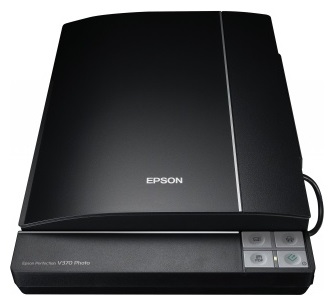
6. Profesionální skenování nebo ne?
Odpověď na tuto otázku bude záviset na rozlišení skeneru, který potřebujete. Většina skenerů má rozlišení 600 až 1 200 DPI, což je dostačující pro získání kvalitního naskenovaného dokumentu v elektronické podobě. Také toto optické rozlišení je dostatečné pro skenování fotografií.
Pokud potřebujete profesionální skenování, abyste mohli s výsledným obrázkem pracovat v grafickém editoru, pak budete potřebovat mnohem vyšší rozlišení (více než 2 DPI).
7. Pozor na barevnou hloubku
Pro domácí a kancelářské použití je vhodný 24bitový barevný skener (to je 8 bitů pro každou barvu). Tato hloubka bude více než dostatečná! Pokud ale hodláte s výslednou grafikou pracovat na počítači, pak se raději poohlédněte po skenerech s vyšší barevnou hloubkou (maximum je 48 bitů).
8. Zařízení musí mít rozhraní USB!
Navzdory skutečnosti, že většina dnešních skenerů je vydána právě s takovým rozhraním, měli byste být opatrní, abyste tento bod neztratili ze zřetele. Faktem je, že toto rozhraní je sériové a velmi pohodlné a skener můžete také připojit k počítači nebo notebooku pomocí kabelu USB.
9. Napájení přes USB – ziskové, pohodlné a srozumitelné!
Abyste ušetřili energii a své pracoviště zbavili drátů, můžete si pořídit skener, který by mimo jiné mohl fungovat i přes USB kabel, to znamená, že byste nemuseli připojovat napájení do zásuvky. Obecně však tuto funkci mají pouze modely, které stojí více než 100 a dokonce 200 dolarů.
10. Podporuje vybraný skener váš operační systém?!
Faktem je, že toto zařízení musí nutně pasovat do vašeho operačního systému (Windows, Mac OS nebo Linux). Ke skeneru totiž potřebujete především ovladače (bez nich je skener jen krabice). Zadruhé potřebujete software, který vám pomůže správně spravovat naskenované dokumenty.
Nejpravděpodobnější je zvolit skener, který by mohl podporovat kterýkoli z uvedených systémů, což vám umožní nemyslet na to, zda vaše zařízení bude fungovat nebo ne při změně OS. Vícesystémové skenery v zásadě vyrábí společnosti HP, Epson a Plustek.


