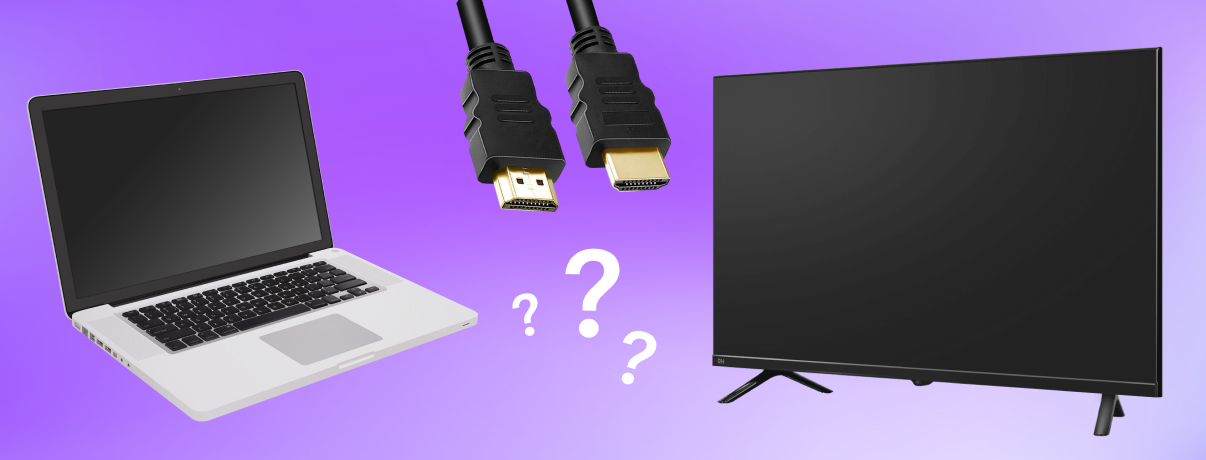
Určitě si pamatujete, jak jste jako dítě měnili kanály v televizi, abyste našli kreslené filmy. Ty časy jsou dávno pryč: moderní televizory mohou zobrazovat stovky kanálů, mají přístup k online kinům. Ale i když nemáte nejmodernější model televizoru, můžete k němu připojit notebook a bez problémů sledovat filmy nebo využít druhou obrazovku pro práci.
V tomto článku vymyslíme, jak propojit televizi s notebookem přes HDMI a upravit zvuk a obraz tak, aby vše fungovalo přesně.
Obsah
- Jak připojit notebook ke staré televizi?
- Jak připojit notebook, pokud neexistuje odpovídající konektor
Typy HDMI kabelů
HDMI znamená v angličtině High Definition Multimedia Interface, což znamená „multimediální rozhraní s vysokým rozlišením“. Název mluví sám za sebe: tento kabel bude přenášet vysoce kvalitní multimediální obsah, tedy zvuk i obraz.
Mimochodem, prostřednictvím takového kabelu můžete k televizoru připojit nejen notebook, ale také herní konzoli, počítač nebo jiné zařízení s vhodným konektorem. Jak si vybrat kabel HDMI pro TV, řekli jsme dříve.
Kabely HDMI se dodávají v různých typech. Pojďme zjistit, jak se liší a proč je pro nás důležité připojit notebook k televizi přes HDMI.
- HDMI Standard Tento kabel je schopen přenášet 720p nebo 1080i při 60 Hz rychlostí až 2,25 Gb/s.
- HDMI High Speed Tento štítek označuje vysokorychlostní kabely. Jejich rozlišení umožňuje přenášet 4K obsah: obraz o šířce 4096 pixelů, ale pouze na frekvenci 30 Hz, a také 3D materiál v rozlišení Full HD. Přenosová rychlost může být od 8 Gbps nebo vyšší. Prostřednictvím těchto kabelů můžete připojit přehrávače Blu-ray.
- Prvotřídní vysokorychlostní kabely HDMI s ještě více funkcemi: obsah 4K až 60 Hz a 3D obraz v kvalitě 4K. K dispozici je podpora HDR a rychlost se zvýšila na 18 Gb / s.
- HDMI Ultra High Speed Toto jsou nejlepší kabely, které přehrávají obsah 8K až 60 Hz nebo obsah 4K při 120 Hz při 48 Gb/s.
Jaký kabel vybrat
- Pokud máte starší 720p televizor a vaším cílem je sledovat video, pak je standard HDMI v pořádku.
- Pokud má váš televizor funkci Full HD, pak se pro něj hodí HDMI High speed.
- Když funkce vašeho televizoru zahrnují HDR, 4K a 3D ve 4K, můžete si zakoupit HDMI Premium High Speed.
- A pokud můžete sledovat obsah v rozlišení 8K, pak má smysl koupit si nejlepší ultra vysokorychlostní kabel a užít si efekt.
Dříve jsme řekli:
Pokyny krok za krokem pro připojení notebooku k televizoru přes HDMI
Nastavení televizoru pro připojení HDMI
- Připojte kabel jedním koncem k televizoru a druhým koncem k notebooku.
- Dálkový ovladač vašeho televizoru má obvykle speciální tlačítko nazvané Zdroj nebo Vstup, které otevírá seznam zdrojů signálu.
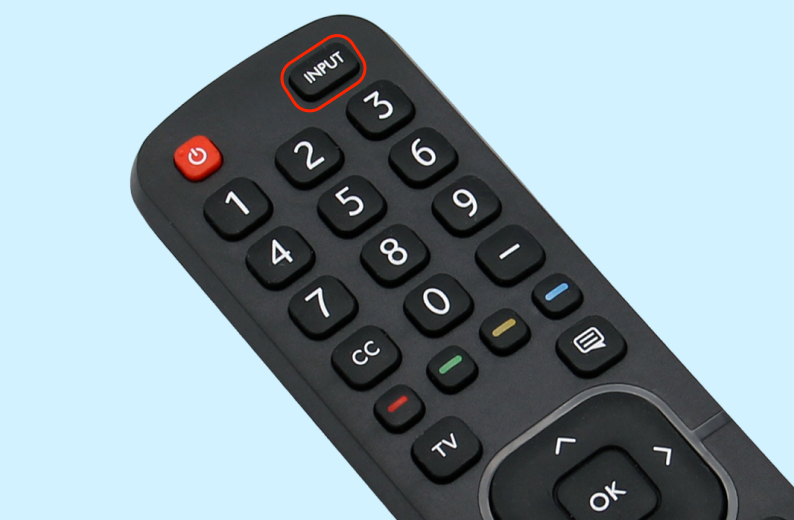
- Klikněte na něj a vyberte z dostupných možností HDMI výstup, ke kterému jste připojili kabel na televizoru. Někdy je jich několik: HDMI-1, HDMI-2 atd.
- Pokud na dálkovém ovladači není samostatné tlačítko, přejděte do hlavní nabídky a najděte parametr “Zdroj signálu”. K notebooku můžete připojit nejen televizi, ale i několik displejů najednou.
Nastavení notebooku
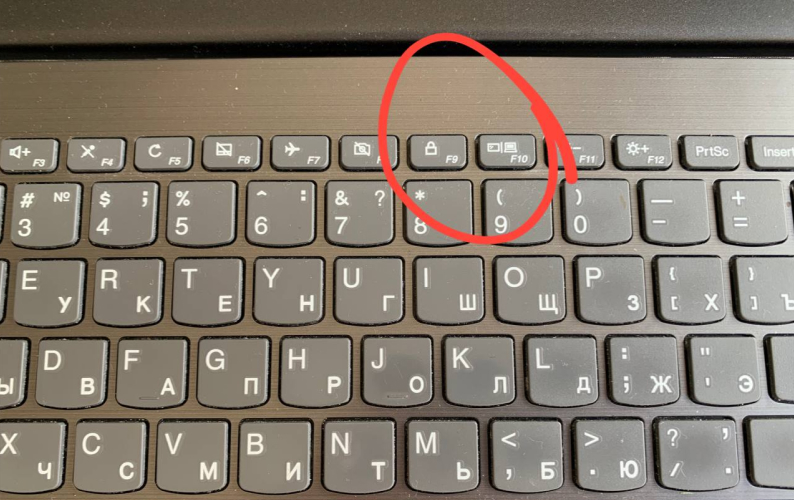
- Pro připojení a konfiguraci externího monitoru (v našem případě televizní obrazovky) k notebooku je na klávesnici notebooku speciální funkční klávesa (F10). U některých modelů se to však provádí pomocí kombinace kláves FN+F8 nebo FN a další klávesy, která zobrazuje obrazovku. Stiskněte požadovanou klávesu nebo kombinaci kláves.
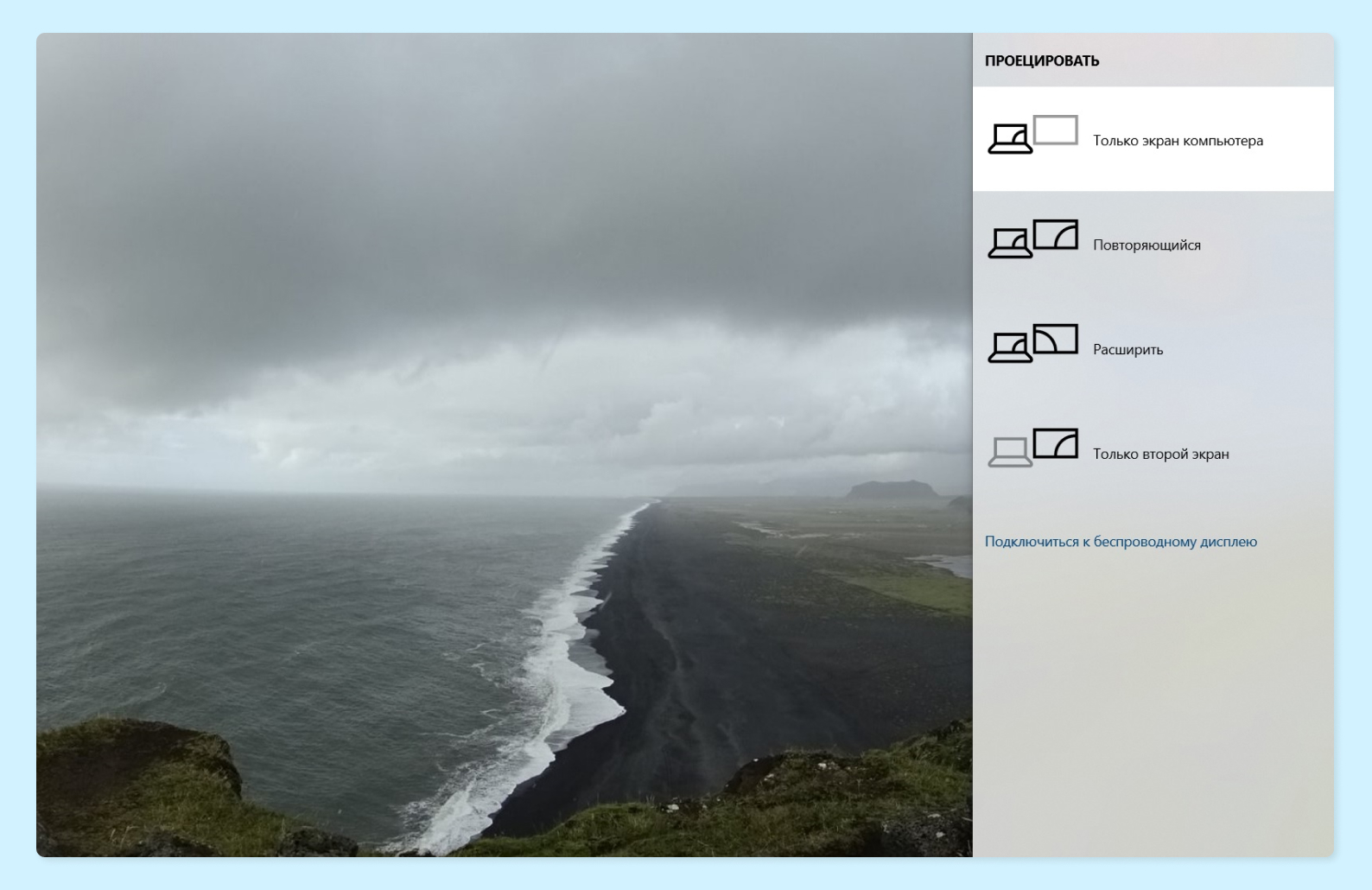
- Na obrazovce notebooku se objeví okno, ve kterém můžete vybrat několik možností projekce:
- pouze obrazovka počítače – obrázek se zobrazí pouze na obrazovce vašeho notebooku;
- opakování – obě obrazovky budou mít stejný obraz;
- rozbalit – plocha je roztažena přes dvě obrazovky a můžete přetahovat okna z jedné na druhou;
- pouze druhá obrazovka – notebook přepnete na TV přes HDMI a obraz zůstane pouze na TV.
- Pokud takové klávesy na klávesnici nenajdete, můžete ve Windows 10 a 11 otevřít tuto nabídku prostřednictvím nastavení: klepněte pravým tlačítkem myši kdekoli na ploše a v kontextové nabídce vyberte „Nastavení zobrazení“.
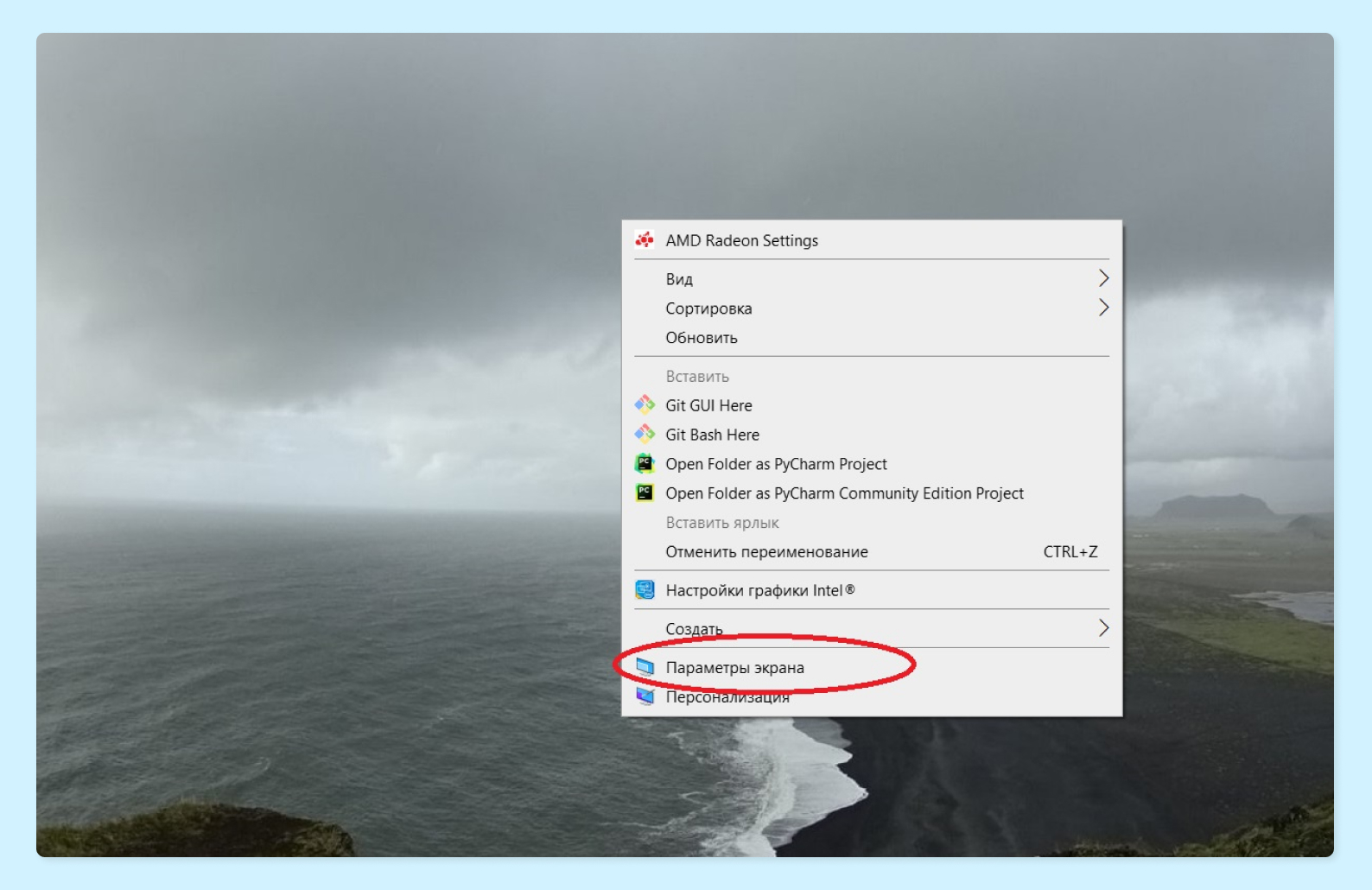
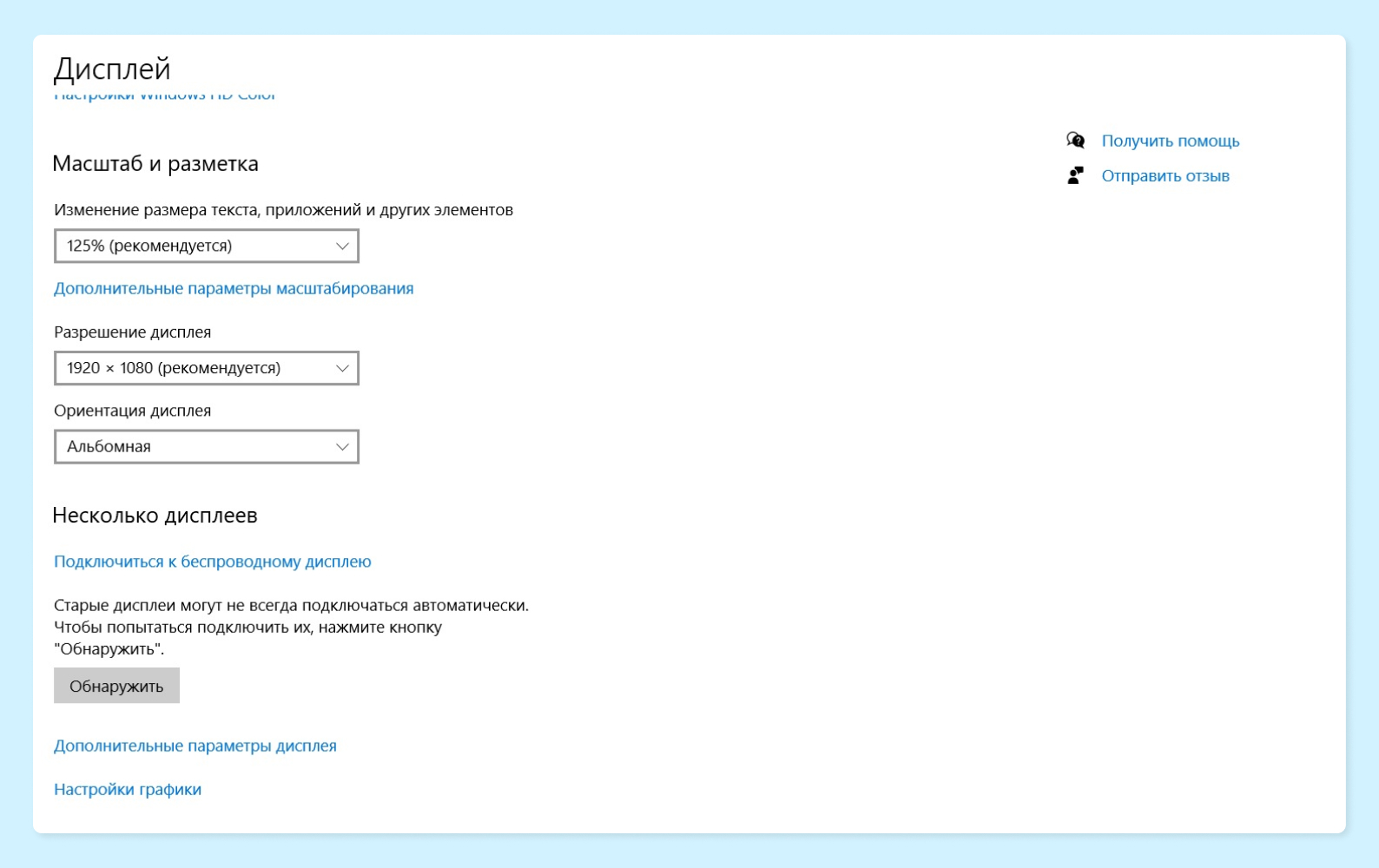
- V této nabídce můžete udělat dvě důležité věci: upravit měřítko pro váš monitor a zrak. Možnost “Více zobrazení” vám umožní vybrat, jak chcete promítat na jinou obrazovku.
Dříve jsme řekli:
Zvuk ladění
Chcete-li zkontrolovat nastavení zvuku, musíte provést následující kroky:
- Ujistěte se, že je kabel správně připojen k televizi i notebooku. Podívejte se také, zda se vám podařilo vybrat TV jako hlavní obrazovku podle výše uvedených pokynů.
- Zkontrolujte, zda není zvuk vypnutý na samotné televizi nebo na notebooku.
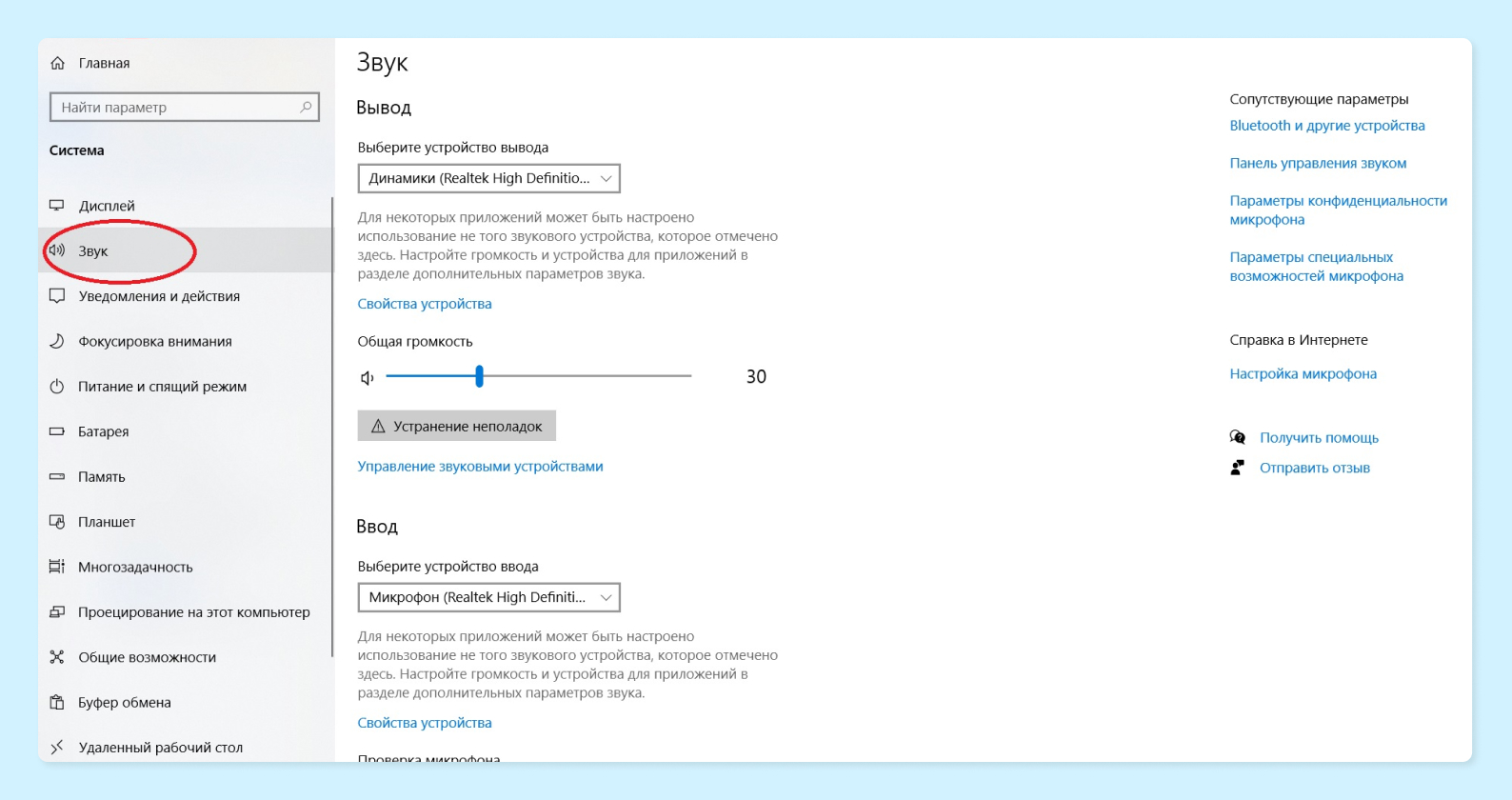
- Na notebooku přejděte na „Nastavení“ → „Zvuk“. Vyberte „Přehrávací zařízení“. V novém okně se v seznamu dostupných zařízení zobrazí váš televizor nebo „Digital Audio (HDMI)“. Klikněte na něj pravým tlačítkem a vyberte „Nastavit jako výchozí“. Zvuk by měl být v pořádku.
Nastavení výstupu obrazu z notebooku na televizní obrazovku
Obvykle se obraz upraví automaticky. Ale pokud najednou něco nefunguje, můžete vidět, co se děje v nastavení vašeho notebooku.
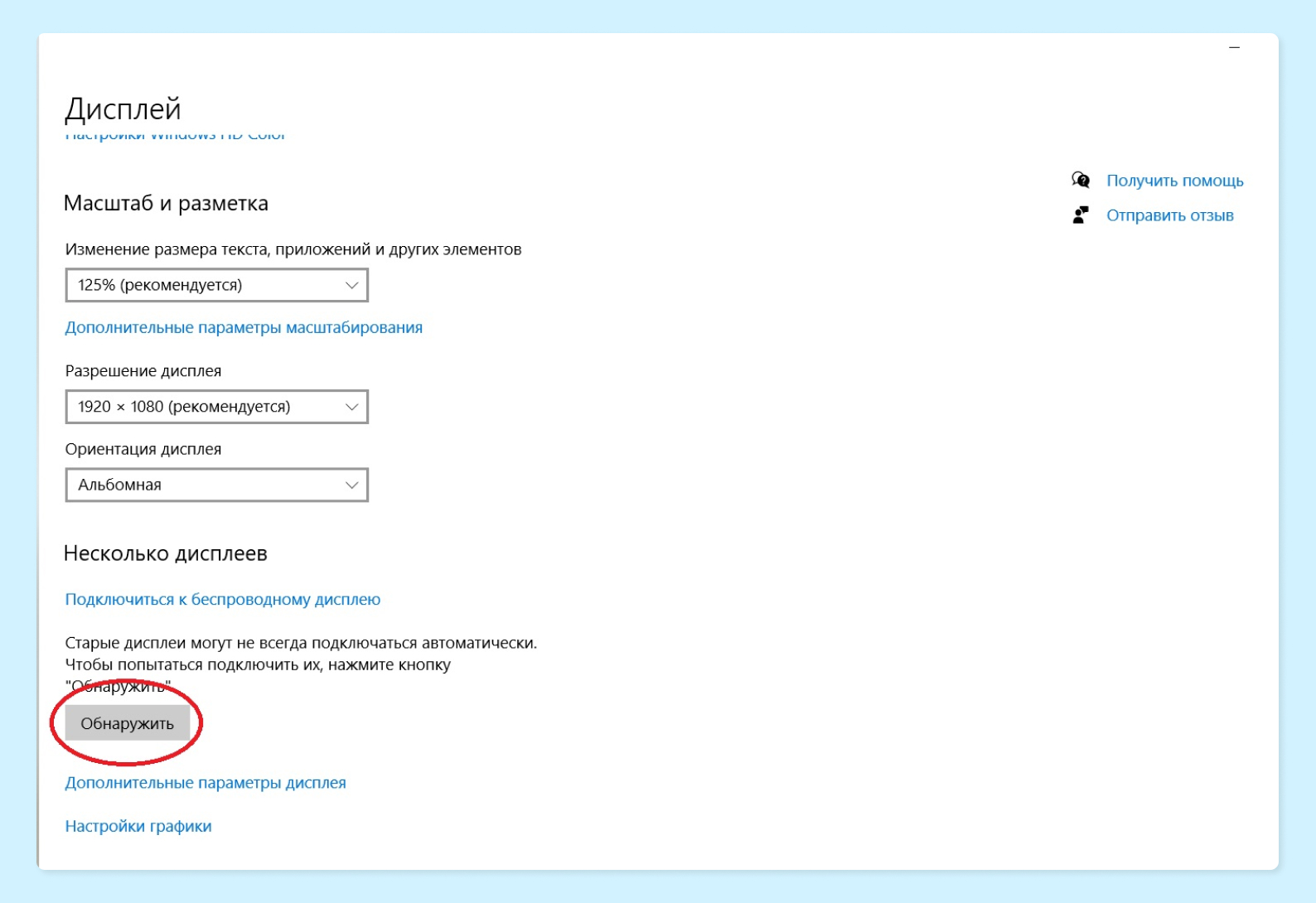
- Klepněte pravým tlačítkem myši na plochu a vyberte „Možnosti zobrazení“ nebo „Rozlišení obrazovky“.
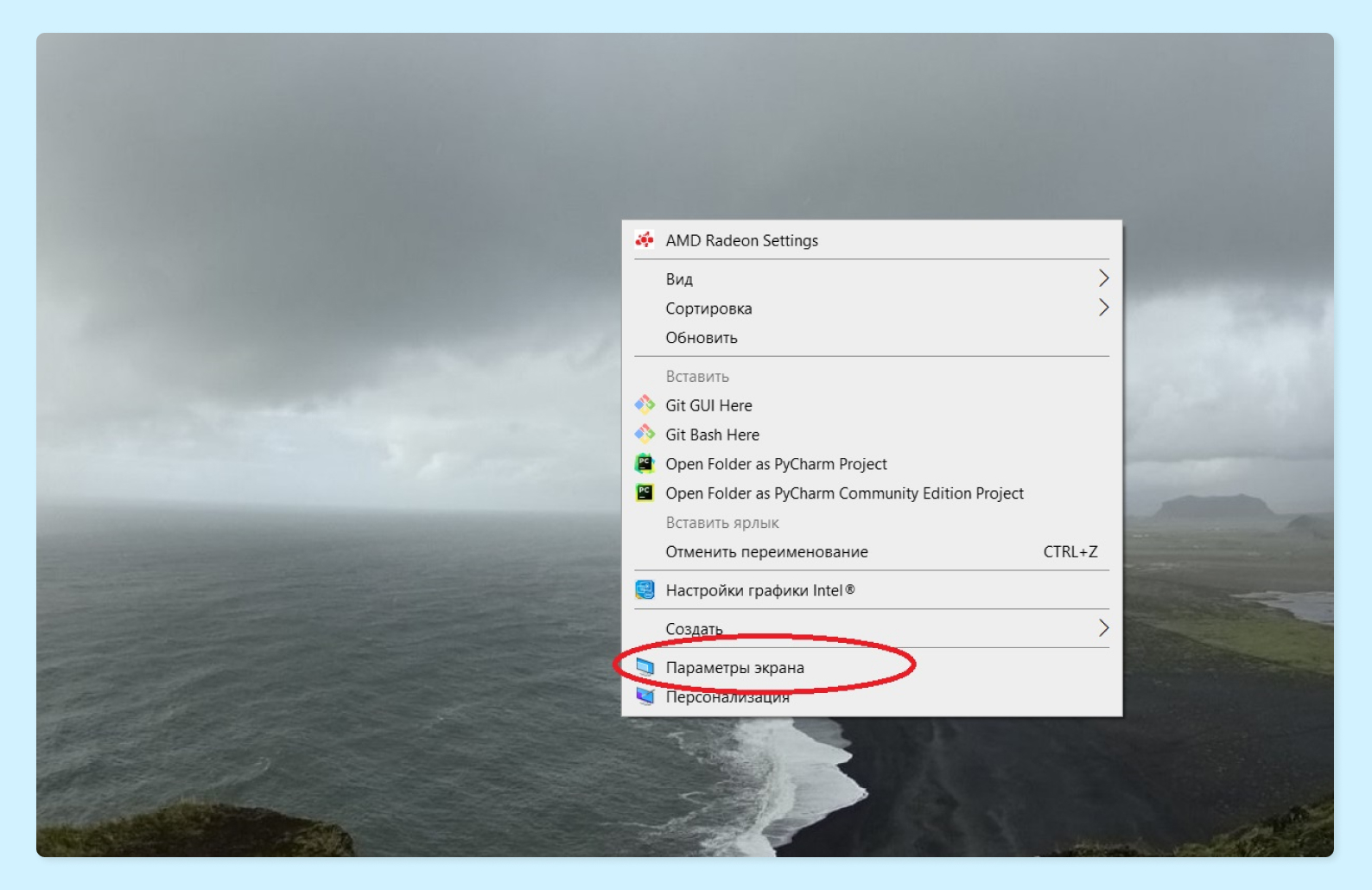
- V řádku “Obrazovka” vyberte svůj televizor. Pokud se nezobrazí automaticky, klikněte na tlačítko Najít nebo Zjistit a klikněte na televizní obrazovku.
Co dělat, když není slyšet žádný zvuk?
Pokud se zdá, že jste zvuk nakonfigurovali a vše by mělo být v pořádku, ale z nějakého důvodu to nefunguje, zkontrolujte tyto body.
- Může být problém s konektorem HDMI: jedná se například o port HDMI (DVI) v1.3, přes který se nepřenáší žádný zvuk. Zkuste kabel zapojit do jiného portu.
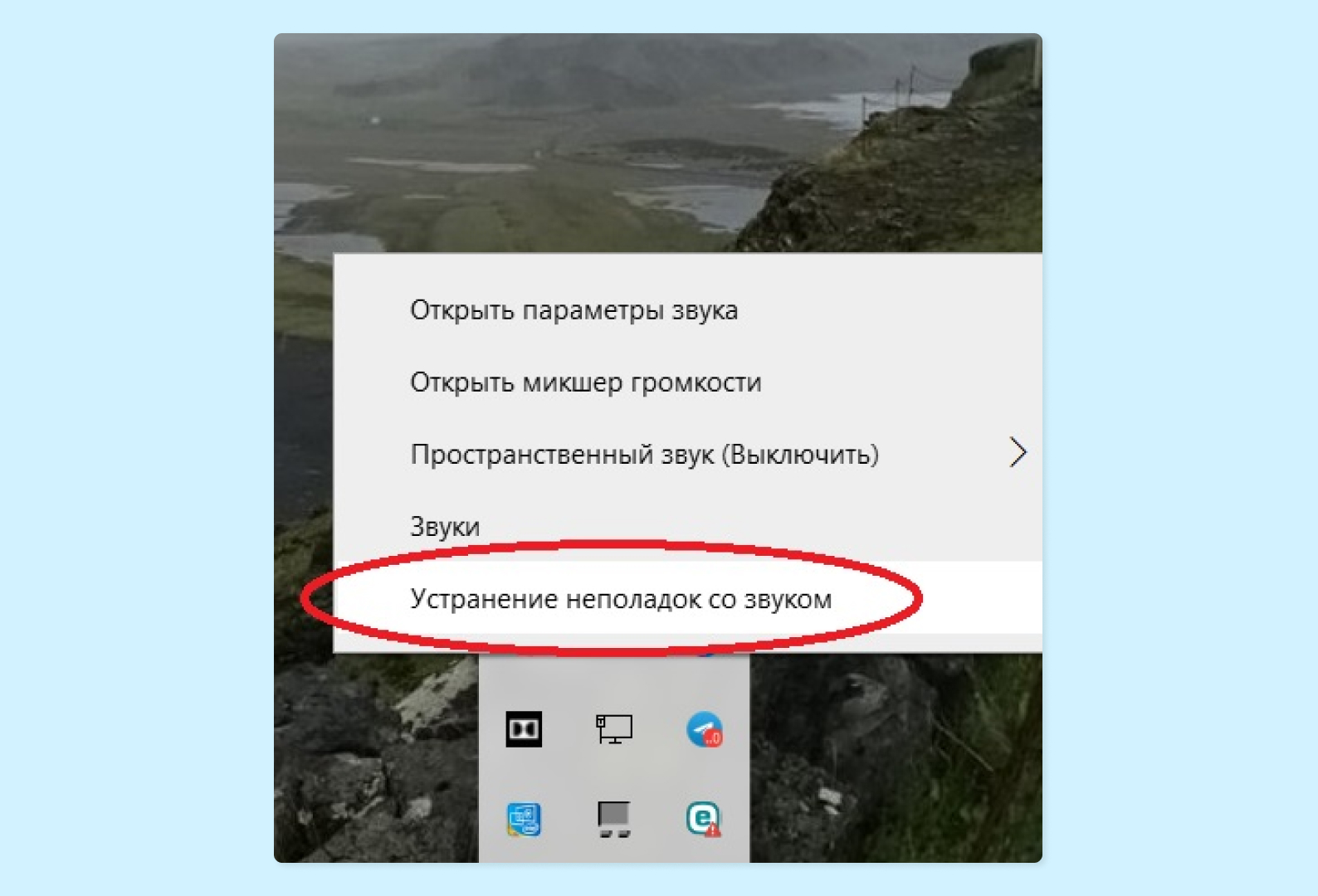
- Na svém notebooku můžete spustit diagnostiku, i když to ne vždy pomůže. Chcete-li to provést, přejděte na panel nástrojů v pravé dolní části obrazovky a klikněte pravým tlačítkem myši na ikonu zvuku.
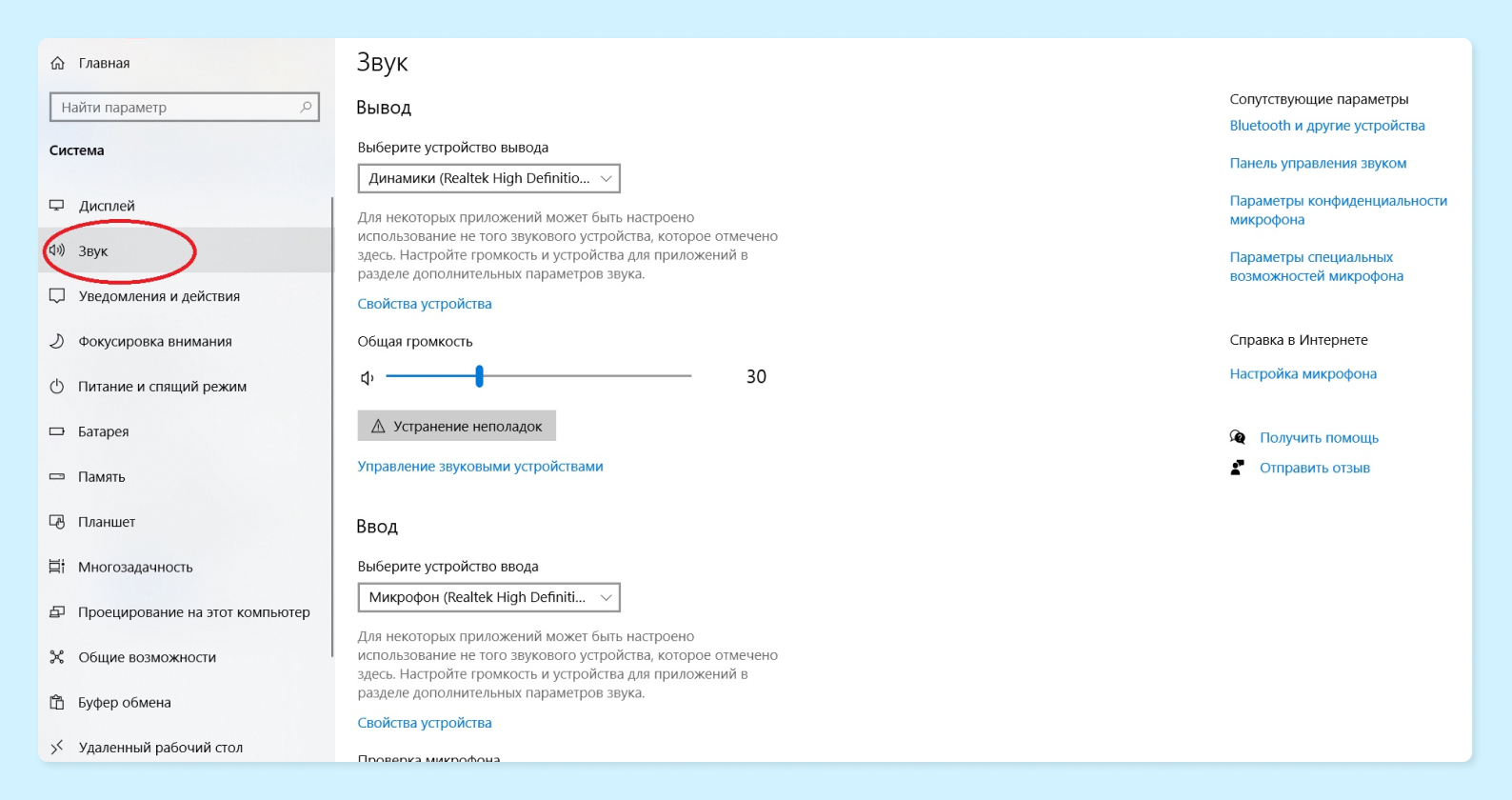
- Vyberte možnost Odstraňování problémů. Počítač vás vyzve k výběru zařízení, které chcete vyřešit a opravit. Vyberte obrazovku televizoru a spusťte diagnostiku.
- Pokud jsou všechna nastavení správná, zkuste zvuk přehrát na notebooku a zkontrolujte, zda je slyšet na televizoru. Pokud zvuk stále nefunguje, zkuste obě zařízení restartovat a zkuste to znovu.
- Pokud problém přetrvává, možná budete muset kontaktovat výrobce televizoru nebo notebooku se žádostí o další podporu nebo nechat zařízení předat servisnímu technikovi.
Jak připojit notebook ke staré televizi?
Stará televize nemusí mít patřičné porty a připojení notebooku k televizi přes HDMI nebude fungovat. Zkontrolujte, zda má televizor port VGA (analogový video port). Může se nazývat RGB IN (PC).
V souladu s tím musí mít váš notebook výstup VGA a místo HDMI můžete pro připojení zařízení použít kabel VGA-VGA. Pokud má váš televizor pouze AV vstupy, můžete použít adaptér VGA na AV.
Věnujte pozornost hlavní nevýhodě takového připojení – umožňuje přenášet pouze obraz bez zvuku. Pro zvuk budete potřebovat samostatný RCA kabel nebo VGA-RCA adaptér. Pokud si tedy kupujete kabel v obchodě, nezapomeňte se postarat i o zvuk.
Na RCA kabelu bude na jedné straně 3,5mm mini-Jack konektor – ten připojíte k notebooku ve sluchátkovém konektoru a na druhé straně – tři různobarevné konektory, kterým se lidově říká “tulipány”. Musí být připojeny k televizoru do příslušných zásuvek: červená zástrčka – do červené zásuvky, žlutá – do žluté, bílá – do bílé.
A ano, je třeba poznamenat, že obrázek nebude příliš kvalitní a barvy mohou být nevýrazné. Pokud je ale obrazovka televizoru větší než obrazovka notebooku, dává to smysl.
Jak připojit notebook, pokud neexistuje odpovídající konektor
Stává se, že zařízení nemají vhodné konektory pro připojení kabelů. Nebo z nějakého jiného důvodu je obtížné nastavit HDMI na notebooku a televizi – nechcete se například tahat s dráty. Pokud má váš model televizoru Smart TV, můžete gadgety připojit bezdrátově – přes Wi-Fi. To je samozřejmě mnohem pohodlnější, ale rychlost připojení bude o něco nižší než přes kabel.
Způsoby připojení se u různých modelů liší. Chytrá televize vám ale sama řekne, co máte dělat – stačí se řídit pokyny na obrazovce.
Dříve jsme řekli:
Prohlédněte si všechny kabely HDMI a vyberte si ten svůj
*Informace o produktech zveřejněné na Eldoblogu nejsou veřejnou nabídkou. Cena zboží je uvedena pro orientaci. Aktuální ceny zboží v odpovídajícím regionu najdete na webu eldorado.ru
Chcete se podělit o svůj názor na technologii? Pak napište recenzi produktu do Eldoblogu a získejte až 1000 bonusů za nové nákupy!
Chápu, jak technologie a vychytávky zlepšují náš život. Více než 5 let v žurnalistice a obsahovém marketingu.

Při připojení počítače k televizoru mnoho lidí preferuje možnost s kabelem HDMI.
Je to dáno vysokým rozlišením přenášeného signálu, které poskytuje toto multimediální rozhraní.
Takový kabel umožňuje přenášet nejen vysoce kvalitní video signál, ale také zvuk.
Za zmínku stojí některé výhody, které má připojení HDMI oproti ostatním.
V první řadě je to jeho jednoduchost. Přenos videa a zvuku probíhá přes jediný kabel a nevyžaduje více vodičů.
Takové spojení je nepochybně vysoce efektivní, protože použití digitálního signálu pro přenos nevyžaduje další kompresi nebo digitalizaci.
Ke všemu má velkou šířku pásma, která umožňuje vysílat filmy ve vysoké kvalitě.
Umožňuje také přenášet zvuk té nejlepší kvality.
HDMI podporuje nejvyšší rozlišení obrazovky až do Quad HD (odpovídá 2560 pixelům na 1440).
Toto spojení umožňuje použití pokročilé technologie Deep Color (barevná paleta obsahuje miliardy barev).
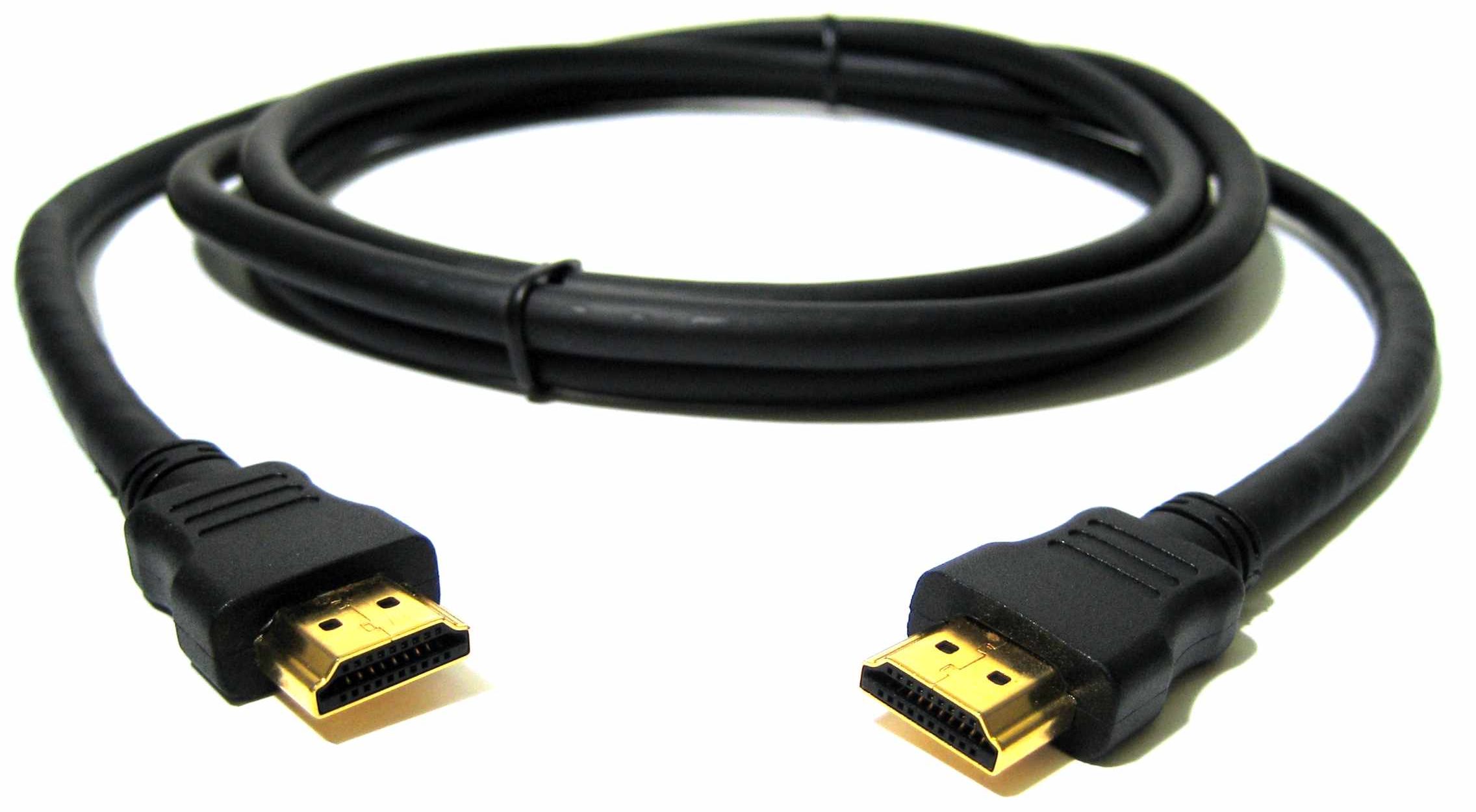
Vzhled kabelu HDMI
Výběr správného kabelu HDMI
Tento standard nezůstává stát, ale neustále se zlepšuje.
To neznamená, že novější verze takového kabelu musí být nutně lepší než ta předchozí.
Výrobci využívají technologii zpětné kompatibility, během níž má upravené zařízení také všechny funkce svého předchůdce.
Kromě toho existují standardní definice funkční sady konkrétní verze.
Zde jsou některé z nich:
- sytá barva. Tato funkce je vhodnější pro připojení k počítači těch televizorů, které jsou schopny zobrazit biliony barev;
- v.Barva . Používá barevný rozsah, který není dostupný na televizorech používajících starší technologii barev RGB;
- Standard . Kabel, který tuto funkci podporuje, umožňuje přenášet signál s rozlišením 1080 bodů na vzdálenost až 15 metrů;
- Vysokorychlostní . Přenos signálu se stejným rozlišením nepřesáhne vzdálenost 7,5 metru.
Kromě toho existují různé typy kabelů HDMI. I to je třeba zohlednit při výběru.
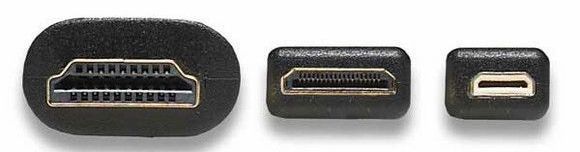
Pojďme zjistit, jak vytvořit připojení HDMI k televizoru.
Technická část
Nejjednodušší možností je zakoupení potřebného kabelu.
To ale platí v případě, že má televizor standardní HDMI konektor.
Najděte požadovaný konektor na zadní straně televizoru, jak je znázorněno na obrázku.
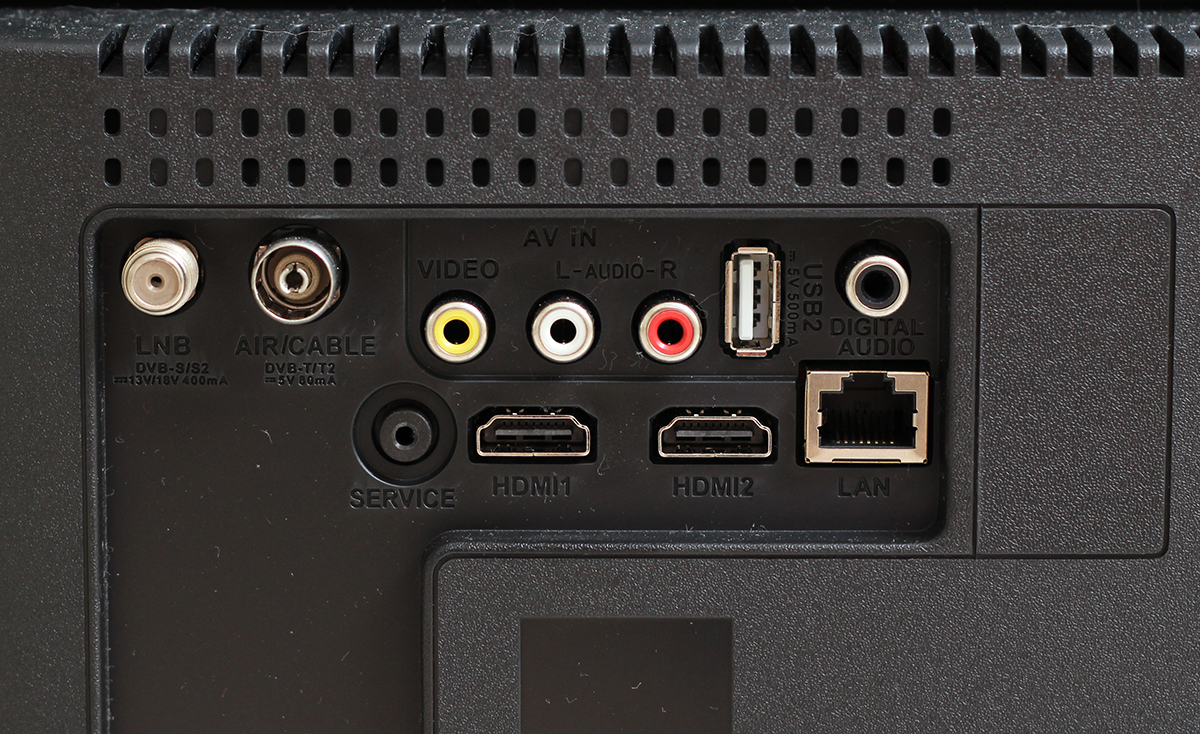
HDMI konektor na zadní straně televizoru
U některých modelů může být umístěn na bočním panelu.
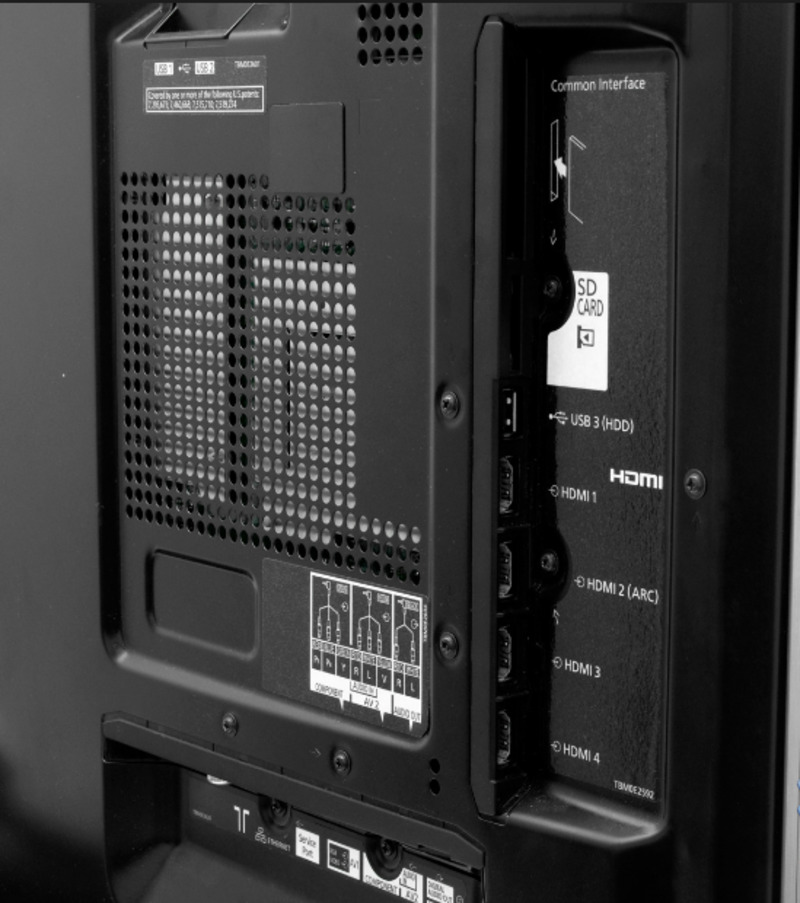
Umístění konektoru na boční straně televizoru
Poté najděte stejnou zásuvku na zadním panelu systémové jednotky vašeho počítače nebo notebooku. Má stejný vzhled.
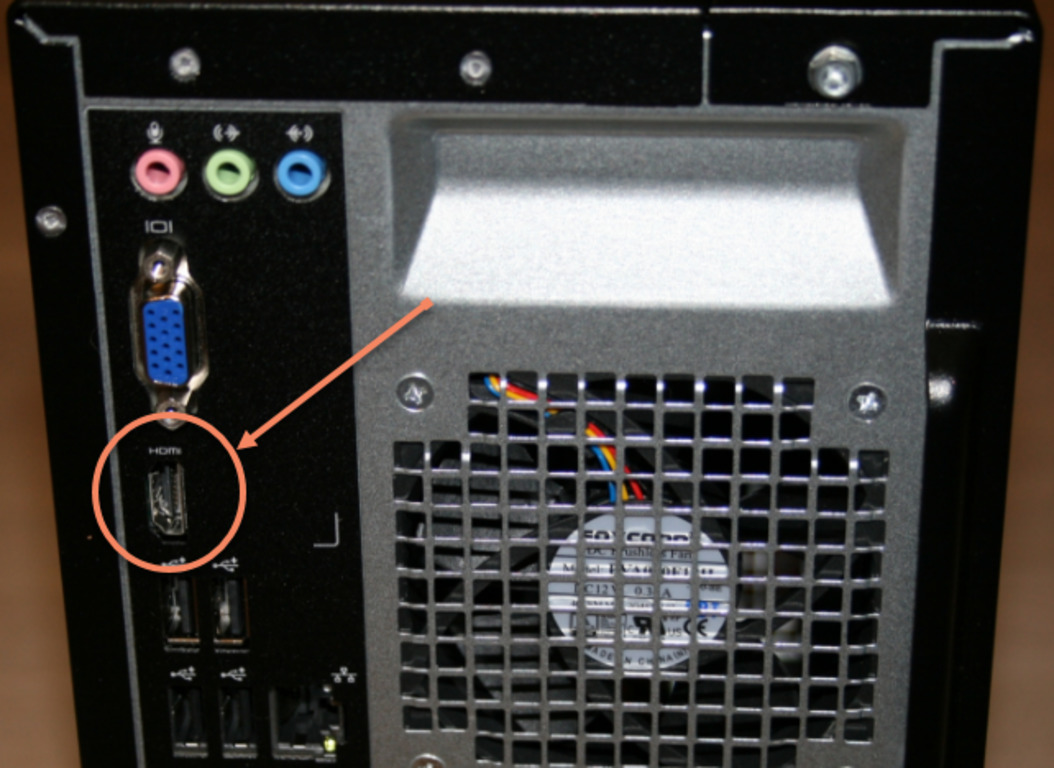
HDMI konektor na zadní straně systémové jednotky
Je umístěn přímo na panelu instalované grafické karty spolu s dalšími konektory (DVI a VGA).
Pokud má váš počítač integrované video, bude taková zásuvka umístěna přímo na vnějším držáku základní desky. Obvykle se nachází vedle portů USB.
Pokud je televizor namontován na stěně, je běžné kabelové připojení téměř nemožné.
To je způsobeno malou vzdáleností od TV zásuvky ke zdi.
V tomto případě může pomoci speciální adaptér vyrobený ve formě pravého úhlu.
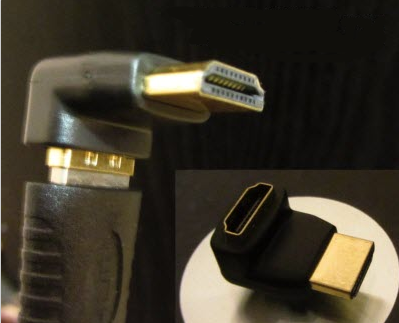
Typ úhlu adaptéru HDMI
S takovým adaptérem nebude těžké připojit jak zadní, tak boční panely (podle toho, kde je zásuvka umístěna).
Pokud chcete k televizoru připojit několik zařízení najednou, ale je k dispozici pouze jeden konektor HDMI, můžete použít „přepínač“.
Switcher je zařízení, které umožňuje připojit více zdrojů signálu k jednomu vstupu najednou.
Jak nakonfigurovat vytvořené připojení?
Instalace kabelu HDMI do konektorů vašeho televizoru a počítače je pouze částí příběhu.
Dále musíte toto připojení nakonfigurovat.
Spárujte obě zařízení ve vypnutém stavu. Poté zapněte televizor a spusťte počítač.
Po spuštění systému Windows pokračujte v nezbytných nastaveních.
Klepněte pravým tlačítkem myši na prázdné místo na ploše a vyberte “Rozlišení obrazovky”.

Okno nastavení obrazovky
V okně nastavení, které se otevře, nastavte příslušné rozlišení.
Pamatujte, že systém automaticky určí a nastaví maximum možného.
Pokud je však rozlišení příliš vysoké, písmo bude velmi malé a špatně čitelné.
V takovém případě můžete rozlišení libovolně změnit.
Nestandardní rozlišení však může způsobit nesprávné zobrazení obrazu na televizní obrazovce.
Je to proto, že matice se bude měnit podle svého nastavení.
Více možností hledání
Po dokončení s oprávněním přejděte do nabídky dalších možností na kartě “Monitor”.

Nastavte obnovovací frekvenci podporovanou vaším televizorem.
K tomu použijte položku rozevíracího seznamu “Obnovovací frekvence obrazovky”.
Poté nastavte parametr kvality barev “True Color (32 bitů)”.
Nezapomeňte si vybrat v sekci “Typ monitoru” TV připojená k počítači.
Při každé změně nastavení se zobrazí okno, ve kterém můžete změněné nastavení buď použít, nebo zrušit.
Buďte proto opatrní a pokud je obraz na TV obrazovce nesprávný, zrušte.
Instalace více displejů
Pokud chcete mít obraz na počítači i v televizi zároveň, nastavte si možnost zobrazení více monitorů.
Chcete-li to provést, vyberte požadovanou položku z rozevíracího seznamu “Typ monitoru”.
Z tohoto seznamu si můžete vybrat klonování obrazovky nebo rozšíření plochy.
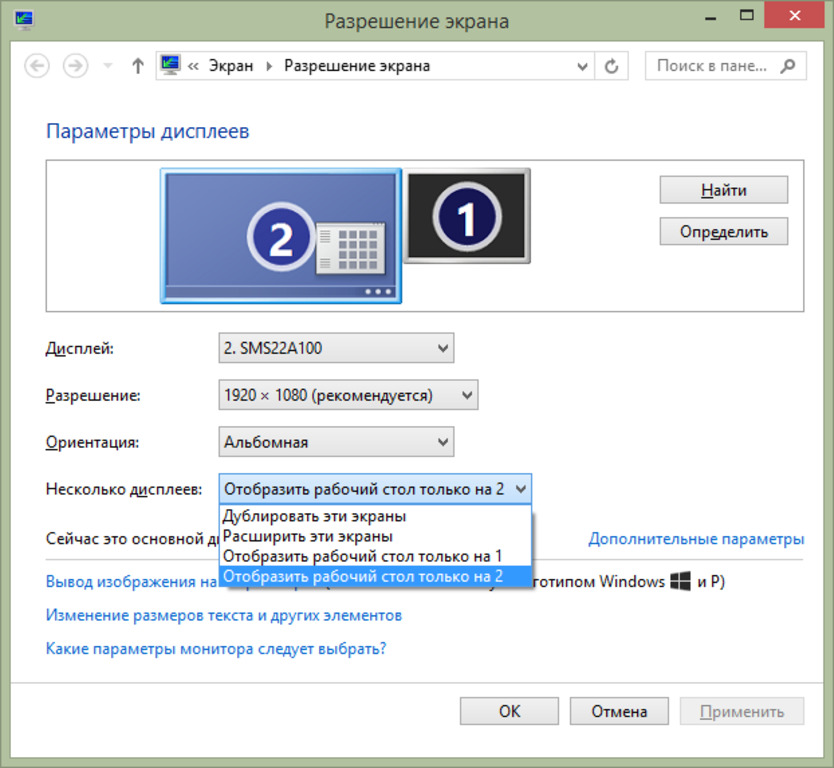
Okno Nastavení zobrazení
V prvním případě se plocha zobrazí shodně na obou zařízeních současně.
Abyste se cítili pohodlně, je žádoucí, aby monitor i televizor byly stejného formátu (běžné nebo širokoúhlé), jinak bude jedno ze zařízení zkreslovat obraz.
Při použití rozšíření pracovní plochy bude každému z připojených zařízení přiděleno sériové číslo.
Například monitor 1 a monitor 2. Pokud nevíte, kdo je kdo, použijte tlačítko “Definovat”.
V tomto případě se na obrazovce každého zařízení zobrazí přiřazené číslo.
V okně nastavení můžete pomocí myši přepínat obrazovky. V tomto případě se jejich číslování změní.
Pro potvrzení nastavení klikněte na tlačítko Použít.
Chcete-li se ujistit, že rozšířená plocha funguje správně, přesuňte kurzor myši k okraji obrazovky.
Po dosažení jeho hranice se kurzor objeví na druhém displeji.
Pomocí možností grafické karty při připojení přes HDMI můžete upravit obnovovací frekvenci a rozlišení pro každé zařízení zvlášť.
Karty od výrobců jako NVidia a AMD mají vlastní nastavení pro připojená zařízení.
Chcete-li je zadat, klepněte pravým tlačítkem myši na prázdné místo na ploše.
S nainstalovanou grafickou kartou GeForce vyberte ze seznamu “Ovládací panel Nvidia”.
V okně, které se otevře, určete zobrazení, která se mají použít.
Zvukový výstup do TV
Aby bylo možné přehrávat zvuk přes kabel HDMI, musí vaše zvuková karta podporovat výstup zvuku HD.
Můžete to ověřit otevřením okna Správce zařízení.

Okno Správce zařízení
Rozbalte seznam “Zvuková, herní a video zařízení” a ujistěte se, že je přítomno zařízení s podporou High Definition Audio.
Možnost přenosu zvuku ve vysokém rozlišení si můžete ověřit také následovně: klikněte pravým tlačítkem myši na ikonu reproduktoru umístěnou v systémové liště.
vybrat “Míchač hlasitosti” a rozbalte seznam zařízení v sekci “Řečníci”.
Seznam by měl obsahovat Realtek Digital Output (Realtek High Definition Audio).
Aktivujte tuto položku, abyste mohli vysílat zvukový signál HD.
Některé televizory nemusí přijímat zvuk z běžného vstupu HDMI.
S portem HDMI 1 můžete být v klidu – nebudou s ním žádné problémy.
V opačném případě zkontrolujte nastavení televizoru a zjistěte, zda máte možnost použít digitální streamovaný audio vstup místo analogového.
Připojení televizoru k notebooku
Notebook je ideální nástroj pro práci, ale jeho úhlopříčka většinou na sledování filmů nestačí.
Připojení jako další monitor k běžné televizi pomůže tento problém vyřešit.
Souhlaste, že sledování filmu na velkém plátně je mnohem příjemnější.
Celý proces se skládá z následujících kroků:
- připojení dvou zařízení pomocí kabelu HDMI;
- nastavení výstupního obrazu.
Prvním krokem je zakoupení příslušného kabelu, který lze zakoupit v každém obchodě s počítačovým hardwarem.
Dále se ujistěte, že váš televizor má správný konektor.
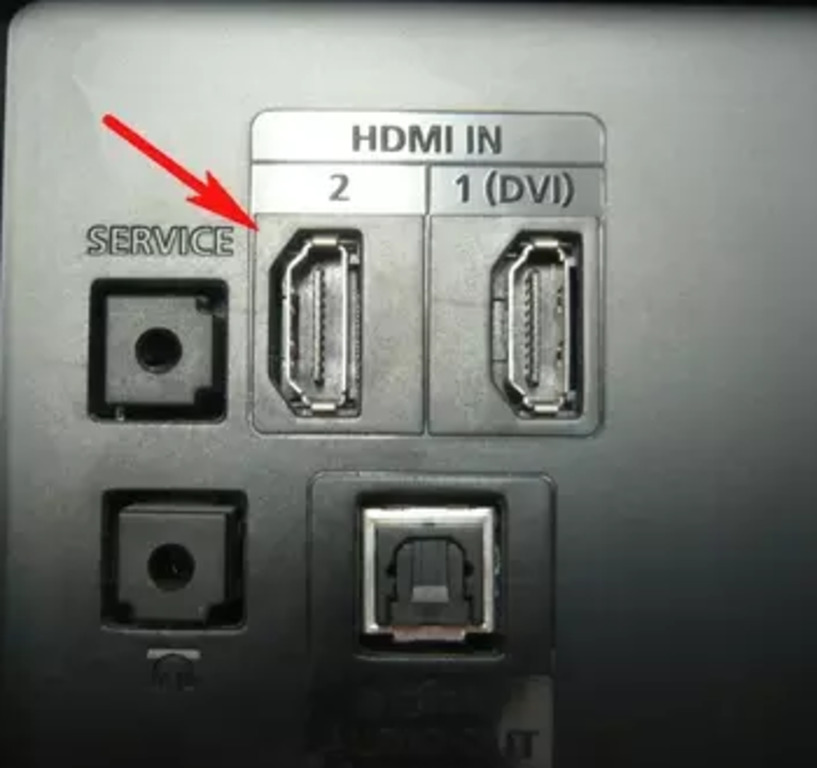
Zapojte jeden konec kabelu do televizoru a druhý konec do notebooku.
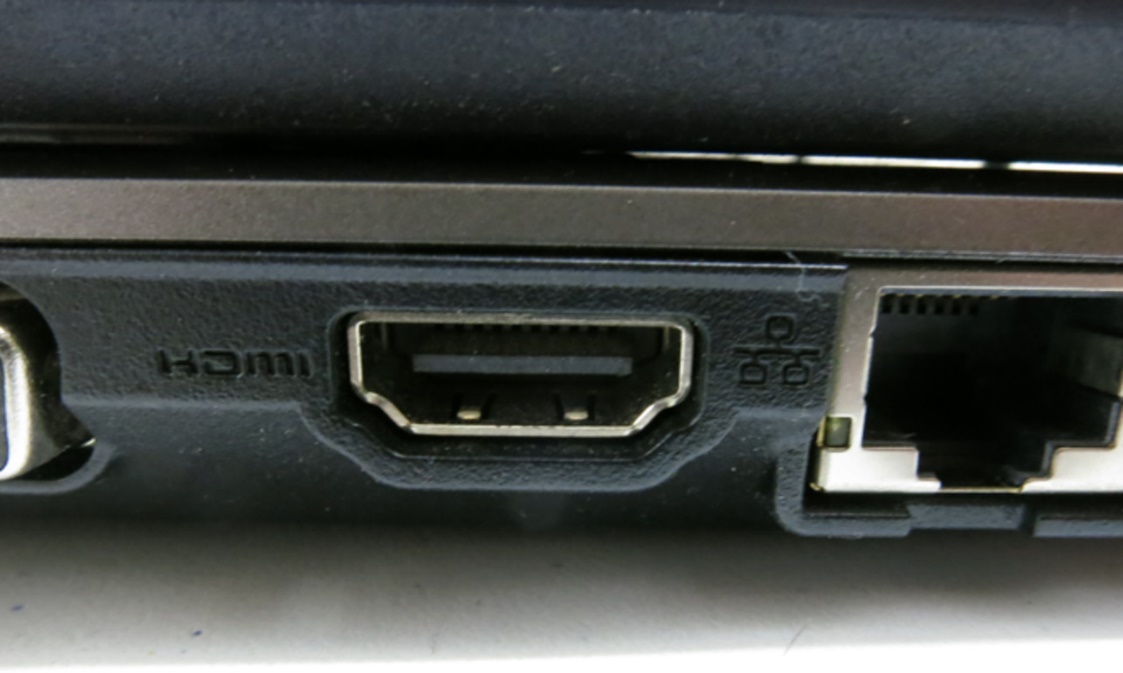
HDMI konektor notebooku
V tomto okamžiku lze první fázi připojení považovat za dokončenou.
Nyní přejdeme k hlavní části, a to k nastavení zobrazovaného obrázku.
Aby televizor mohl přijímat video signál, stiskněte tlačítko Input na dálkovém ovladači.
Uvnitř je ikona obdélníku se šipkou.
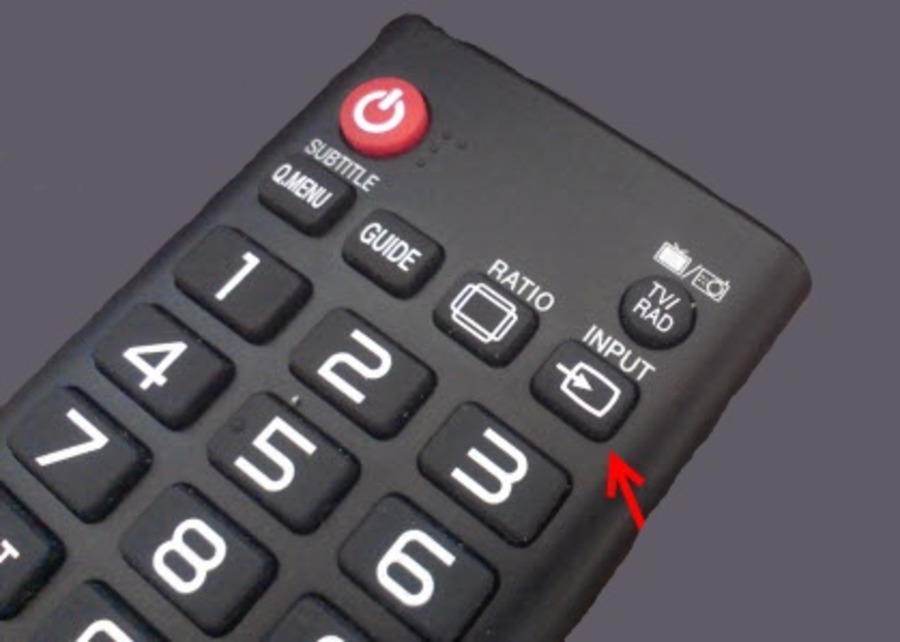
Tlačítko vstupu na dálkovém ovladači televizoru
V nabídce, která se otevře, vyberte zdroj signálu – konektor, ke kterému je notebook připojen.
Poté se na obrazovce televizoru objeví obrázek plochy. Na této práci s televizorem lze považovat za dokončenou.
Dále přejděte do nastavení notebooku.
Jak nastavit notebook?
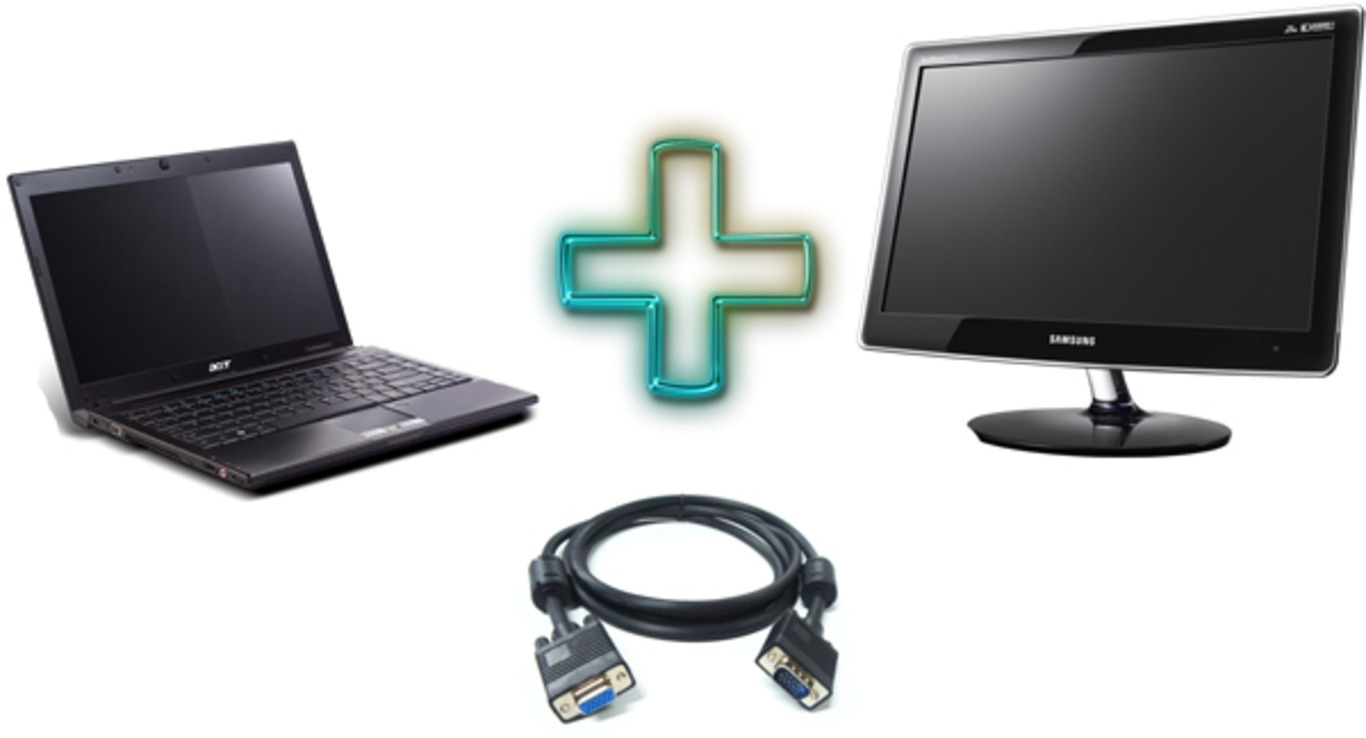
V našem případě se používá přídavná obrazovka, kterou je TV.
Můžete s ním pracovat následujícími způsoby:
- pomocí stávající funkce “Centrum mobility Windows”;
- pomocí nastavení plochy.
Funkce centra mobility
Chcete-li otevřít příslušné okno nastavení, použijte kombinaci kláves Win + X.

Okno centra mobility
V sekci označené: “Externí displej” zmáčknout tlačítko “Zakázat obrazovku”.
To se provádí za účelem vyvolání okna možností externího zobrazení.
Obsahuje následující položky:
- pouze počítač;
- duplikát;
- rozšířit;
- pouze projektor.
Pojďme se na každou z nich podívat blíže.
Při použití opce “Pouze počítač” signál nebude vystupovat na externí monitor.
Použití funkce duplikace vám umožní zobrazit plochu stejným způsobem na obou zařízeních.
Režim rozšíření obrazovky spojí dva monitory do jednoho.
V tomto případě se kurzor nejprve přesune po první obrazovce, a když dosáhne jejího okraje, přesune se na druhou.
Pokud vyberete položku “Pouze projektor” – pak se plocha zobrazí pouze na obrazovce televizoru.
Během této doby nebude monitor notebooku fungovat.
Jak přizpůsobit plochu?
Do jeho nastavení se dostanete následovně.
Klikněte pravým tlačítkem myši na prázdnou oblast plochy a vyberte z rozbalovací nabídky “Rozlišení obrazovky”.

Okno nastavení rozlišení obrazovky
V okně, které se objeví, budete mít přístup k nastavení všech připojených monitorů.
Lze je provést pro každého zvlášť.
V takovém případě si budete muset zakoupit speciální adaptér, který vám umožní připojení přes VGA zásuvku.


