V tomto článku se podíváme na řešení problému, kdy na televizoru nebo monitoru není žádný zvuk po připojení notebooku nebo počítače v systému Windows 11. Jednoduše řečeno, když systém Windows 11 nevydává zvuk do zařízení připojených pomocí kabelu HDMI. V tomto případě vůbec nezáleží na tom, které zařízení nechce vydávat zvuk. Nejčastěji se však jedná o televizory, protože není příliš mnoho monitorů s vestavěnými reproduktory.
Na webu už je podobný článek: proč nejde zvuk přes HDMI na TV při připojení notebooku (PC) k Windows 7 a Windows 10. Nasbíralo spoustu zhlédnutí. V komentářích zanechali další poděkování a sdíleli pracovní řešení. Napadlo mě jej aktualizovat a přidat informace o Windows 11, ale rozhodl jsem se napsat samostatný článek. Takto to bude jednodušší a méně matoucí.
Problém je jednoduchý a jasný. Po připojení televizoru k notebooku s Windows 11 je obraz, ale žádný zvuk. Místo televize může být monitor a místo notebooku stolní počítač. To nic nemění, řešení budou téměř stejná. Potřebujeme, aby byl zvuk přehráván z reproduktorů televizoru nebo přes reproduktorový systém k němu připojený. A dál hraje přes reproduktory notebooku nebo počítače, navzdory tomu, že se obraz zobrazuje na televizi.
Nastavení výstupu zvuku HDMI ve Windows 11
Nyní vám ukážu, jak zkontrolovat nastavení zvuku a vybrat televizor připojený přes HDMI kabel jako zařízení pro výstup zvuku. Je důležité, aby se: ujistěte se, že je televizor nebo monitor skutečně připojen a zobrazuje obraz z počítače. V samostatném článku jsem již ukázal, jak připojit televizor k notebooku nebo počítači s Windows 11, a to i přes HDMI.
Jednoduchý způsob, jak přepnout výstup zvuku na TV

Klikněte na ikonu zvuku na systémové liště. Dále klikněte na ikonu výběru zvukového výstupu. Vaše televize by tam měla být. Obvykle je vedle modelu napsáno něco jako „Intel Audio for Displays“, „Digital Audio“, „AMD HDMI Output“. Vyberte jej a zvuk by se měl okamžitě přehrát přes televizor. Pokud jste vybrali svůj televizor, ale neozývá se žádný zvuk, zkontrolujte úroveň hlasitosti na samotném televizoru a úroveň hlasitosti v systému Windows 11.
V Nastavení Windows 11
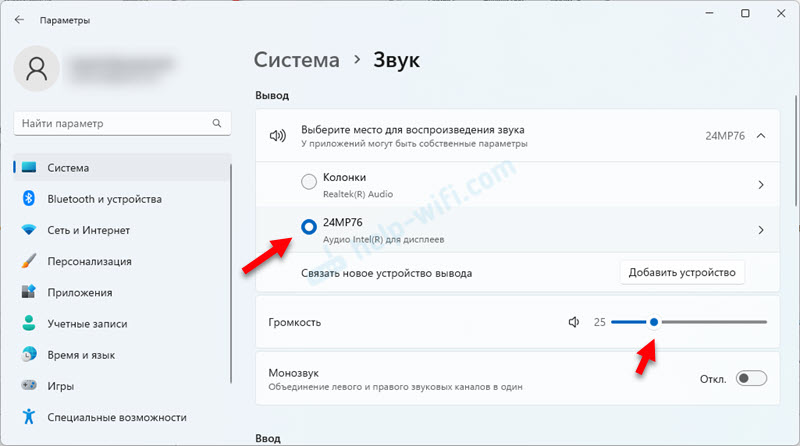
Lze otevřít Parametry (kliknutím pravým tlačítkem na nabídku Start nebo klávesovou zkratkou Win + X) a přejděte do sekce systém – znít. V nabídce Vyberte umístění pro přehrávání zvuku vyberte svůj televizor, který je připojen pomocí kabelu HDMI (pokud tam není, podívejte se na další řešení níže). Ve stejném okně zkontrolujte úroveň hlasitosti.
Ve starém okně nastavení zvuku
Windows 11 zatím staré okno s nastavením zvuku ještě neodstranily, ale schovaly ho velmi dobře.
- V nastavení, v sekci systém – znít vybrat Další nastavení zvuku.
- V záložce Reprodukce měla by se zobrazit naše televize nebo monitor. Pozor na stav (nápis pod nadpisem). Pokud je uvedeno „Připraveno“ a není tam žádné zelené zaškrtnutí, klikněte na něj pravým tlačítkem a vyberte Použít ve výchozím nastavení.
Pokud se vedle televizoru zobrazuje „Zakázáno“, „Nepřipojeno“ nebo „Připojení ztraceno“, klepněte na něj také pravým tlačítkem a vyberte Povolit nebo Připojit. - Pokud systém Windows 11 nevidí televizor jako výstupní zvukové zařízení a nezobrazuje se v okně Zvuk, klepněte pravým tlačítkem myši na prázdnou oblast a zaškrtněte políčka vedle dvou položek, jako na obrázku níže.
Může se zobrazit televizor a můžete jej vybrat jako výstupní zařízení zvuku nebo jej zapnout/připojit.
Žádný zvuk na TV přes HDMI ze systému Windows 11: řešení pro notebooky a počítače
Pokud se vám z nějakého důvodu nepodařilo nastavit televizor jako zařízení pro přehrávání zvuku, použijte nejprve tato jednoduchá řešení:
- Připojte kabel k jinému portu HDMI na televizoru. Televizory mají obvykle více portů HDMI. Možná budete také muset vybrat nový port jako zdroj signálu. Podívejte se, jak je port podepsán na televizoru. Kabel nezapojujte do portu HDMI (DVI), nevychází přes něj žádný zvuk, pouze obraz. Pokud máte počítač a grafická karta má také několik výstupů HDMI, připojte kabel k jinému portu na počítači.
- Vypněte televizor a odpojte napájecí zástrčku. Nechte působit 15 minut. Vypněte notebook nebo počítač. Připojte je kabelem HDMI a poté zapněte televizor a počítač.
- Pokud máte notebook, zkuste jen podržet tlačítko napájení a držet ho, dokud se nevypne. Poté zapněte notebook. Zvuk pak může být vysílán do televizoru.
- Nainstalujte všechny aktualizace systému Windows 11.
- Byly případy, kdy pomohlo vypnutí Bluetooth na notebooku (což je samozřejmě divné).
- Dalším podivným, ale fungujícím řešením je změna bootovacího režimu v BIOSu na UEFI (funguje v předchozích verzích Windows, o Windows 11 zatím nejsou žádné informace).
Následující řešení, kterým se budeme blíže věnovat, jsem v praxi vyzkoušel já osobně, případně návštěvníci těchto stránek.
Přeinstalace zvukové karty
- Televizor musí být připojen k systému Windows 11 (notebook nebo počítač).
- Otevřete správce zařízení. Můžete stisknout klávesovou zkratku Win + X a vyberte jej ze zobrazené nabídky. Nebo udělejte toto:
- Musíte vyjmout zvukovou kartu. Otevřete kartu Zvuková, herní a video zařízení, klikněte pravým tlačítkem na zvukovou kartu a vyberte Smazat zařízení. Mám to “Intel(R) Audio pro displeje”. Můžete také zkusit odstranit “Realtek Audio”. Mohou zde být také zařízení „AMD High Definition Audio Device“ nebo „NVIDIA High Definition Audio“. Záleží na nainstalované zvukové nebo grafické kartě.
- Potvrďte odebrání zařízení.
- Restartovat váš počítač. Místo restartu můžete kliknout na tlačítko Aktualizovat konfiguraci hardwaru ve stejném Správci zařízení, ale je lepší restartovat.

Můžete také otevřít kartu Audio vstupy a výstupy a smažte tam svůj televizor (pokud je tam zobrazen). Doporučuji také věnovat pozornost ikoně u TV. Pokud je tam šipka, pak je toto zařízení s největší pravděpodobností jednoduše deaktivováno. Klikněte na něj pravým tlačítkem a vyberte Zapněte zařízení.
A na kartě Systémová zařízení vyhledejte a zaškrtněte zařízení Intel(R) Smart Sound Technology – Audio Controller (OED) nebo High Definition Audio Controller (Microsoft).

Hledejte žlutý vykřičník vedle ovladače nebo ikonu šipky. Pokud existuje, zkuste jej povolit nebo otevřete jeho vlastnosti a podívejte se, jaká chyba se tam zobrazuje. Můžete jej také zkusit odstranit nebo znovu nainstalovat ovladač. Nebo jednoduše vypnout a zapnout tento ovladač.
Aktualizujte nebo přeinstalujte ovladače
Znovu jsem si přečetl všechny komentáře k článku s řešením stejného problému v předchozích verzích Windows (odkaz na začátku článku) a je tam spousta zpráv, které Pomohla aktualizace nebo přeinstalace ovladače grafické karty a / nebo zvukové karty.
Aktualizace ovladačů pomocí Správce zařízení nebude fungovat. Je nutné stáhnout instalační soubor ze stránek výrobce a spustit jeho instalaci.
Co musíte udělat:
- Pokud máte notebook, přejděte na web výrobce notebooku. Pokud se jedná o PC, přejděte na webovou stránku základní desky (tam si obvykle můžete stáhnout ovladač zvuku) a / nebo na webovou stránku výrobce grafické karty. Najděte stránku ke stažení pro váš notebook, základní desku nebo grafickou kartu. Můžete vyhledávat podle modelu prostřednictvím vyhledávání na webu (na webu výrobce), prostřednictvím nabídky (obvykle se jedná o sekci Podpora) nebo přes Google.
- Stáhněte si ovladač pro video a/nebo zvuk. Je nutné, aby to bylo konkrétně pro Windows 11. Podporované operační systémy jsou vždy uvedeny v popisu ovladače.
- Připojte televizor k notebooku pomocí kabelu HDMI. V době instalace ovladače musí být televizor připojen!
- Spusťte instalaci ovladače. Obvykle se jedná o soubor .exe. Je sám, nebo je v archivu.
- Postupujte podle pokynů k instalaci. Není to nic složitého, stačí několikrát kliknout na tlačítko Další.
Obvykle, již v procesu instalace ovladače, počítač začne přehrávat zvuk prostřednictvím televizoru. Pokud tak neučiníte, restartujte počítač. Tato metoda pomohla mnohým. Je pro mě těžké dát vám konkrétní pokyny, protože každý má jiné výrobce hardwaru. V souladu s tím se stránky, ovladače, programy budou lišit.
Jaké jsou další možnosti:
- Pokud má výrobce notebooku nebo základní desky program, který hledá zastaralé ovladače a aktualizuje je, můžete jej použít. Tento program používám na svém notebooku Dell, jmenuje se Dell Update. ASUS má aplikaci MyASUS, HP má HP Support Assistant, Lenovo má Lenovo System Update.
Můžete si jej stáhnout z webu výrobce zařízení. Tyto programy také vědí, jak aktualizovat systém BIOS. - Viděl jsem spoustu zpráv, že aktualizace ovladačů pomocí programů jako DriverPack Solution pomohla. Také jako možnost, ale takové programy nemám moc rád. Nezřídka se po jejich použití objevují další problémy.
- Pokud přeinstalace ovladače nepomohla, můžete ovladač vrátit zpět nebo vyměnit přímo ve Správci zařízení.
- Aktualizujte BIOS notebooku nebo základní desky. I to může být důvod, že na televizi přes HDMI nejde zvuk, když připojíte počítač k Windows 11. Aktualizaci BIOSu lze stáhnout stejným způsobem jako ovladače na stejné stránce.
Nástroj pro odstraňování problémů se zvukem
Klikněte pravým tlačítkem na ikonu zvuku a vyberte Odstraňování problémů se zvukem.

Otevře se okno, ve kterém musíte souhlasit se spuštěním automatické diagnostiky.

Zbývá jen čekat na výsledky diagnózy. Pokud je nalezen problém, systém by jej měl automaticky opravit, případně vám nabídnout možnosti řešení nebo doplňkovou diagnostiku.

Různé tipy pro Windows
1. Všechny komentáře jsou zkontrolovány.
2. Pokud se chcete na něco zeptat, popište problém co nejpodrobněji. Napište konkrétní informace o problému.
3. Komentáře s vulgárními výrazy, urážkami a nesmyslnými komentáři budou odstraněny.
4. Je zakázáno inzerovat jiné stránky, skupiny na sociálních sítích, spam atd.
5. Pište prosím správně. Nepište velkými písmeny.
6. Při odpovídání na komentář klikněte na tlačítko „Odpovědět“.

Windows 11 – výběr článků a podrobné pokyny

Windows 10 – všechny pokyny pro nastavení internetu a řešení problémů

Nastavení routeru – pokyny pro různé modely a výrobce

Užitečné programy pro konfiguraci HotSpot, Wi-Fi, 3G/4G modemů.

192.168.0.1 / 192.168.1.1 – zadejte nastavení routeru nebo modemu.
Kabelové připojení počítače a televizoru pomocí technologie HDMI je nejoblíbenější, protože tato technologie umožňuje přenášet obraz i zvuk z počítače do televizoru najednou. Co když však po připojení přes HDMI kabel zjistíte, že je obraz, ale není slyšet zvuk – přehrává se přes samotný PC?
Nejběžnější příčiny, kdy na televizoru s připojením HDMI není zvuk
Zvuk na televizoru může být způsoben:
- nízká hlasitost na PC nebo TV;
- hardwarové poruchy – kabel, adaptér (pokud existuje), konektor HDMI, samotné reproduktory televizoru;
- nesprávné nastavení na TV nebo PC (například je vybráno nesprávné zařízení pro přehrávání zvuku);
- zastaralé, poškozené ovladače zvukové karty.
Kontrola úrovní hlasitosti na obou zařízeních
Ve Windows otevřete panel hlasitosti – klikněte na ikonu reproduktoru vlevo od data a času na hlavním panelu v pravém rohu. Pokud je zvuk na minimu, zvyšte hlasitost pomocí posuvníku – nastavte maximální možnou úroveň.
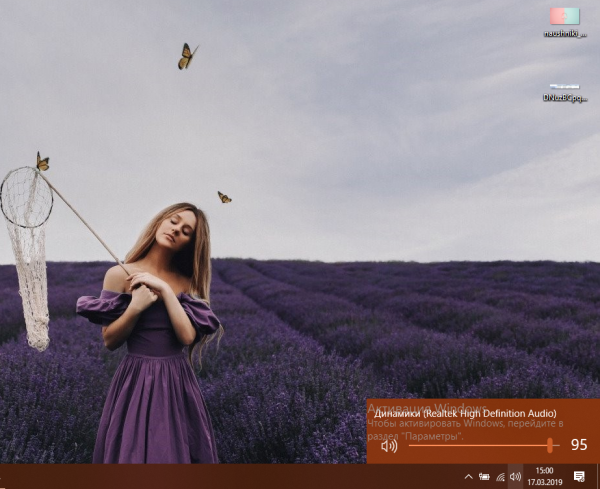
Nastavte hlasitost na maximum
Také klikněte pravým tlačítkem myši na ikonu zvuku a vyberte “Volume Mixer”. V novém malém okně se ujistěte, že jak televizor, tak spuštěný videopřehrávač (nebo jiný program, který právě používáte k přehrávání zvuku), jsou také nastaveny na odpovídající úroveň hlasitosti.
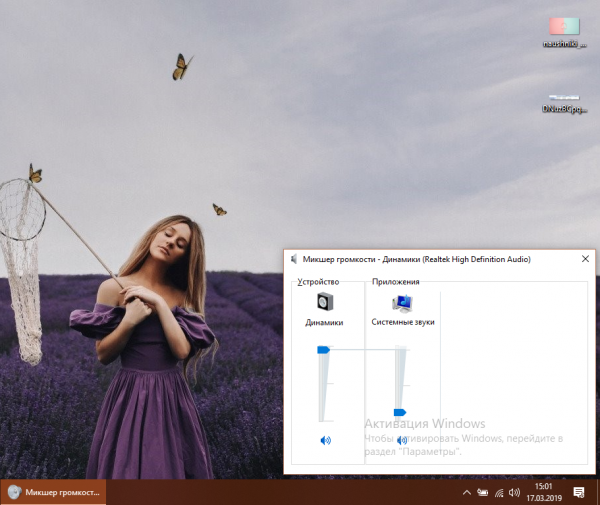
Podívejte se do mixpultu – možná je hlasitost reproduktorů televizoru snížena
V systému Windows můžete zvýšit hlasitost pomocí funkčních kláves: podržte Fn s jedním z tlačítek F v horní části klávesnice s obrazem reproduktoru (obvykle F12). V levém horním rohu obrazovky se nad všemi okny otevře okno s úrovní – zvyšte ji několikanásobným současným stisknutím dvou uvedených kláves.
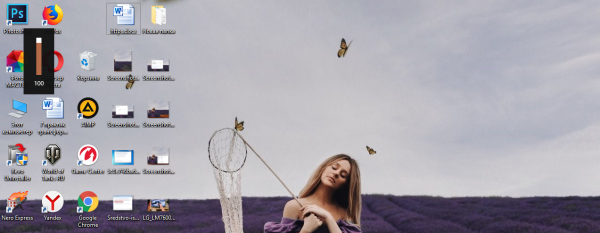
Snadno zvyšte hlasitost pomocí funkčních kláves
Zkontrolujte zvuk na televizoru: zapněte libovolný kanál, stisknutím tlačítka zvyšte hlasitost na dálkovém ovladači. Ujistěte se, že televizor není v žádném tichém režimu. Pokud existuje audio stream, pak je vše v pořádku s reproduktory. Pokud není slyšet žádný zvuk, vezměte televizor do opravy.
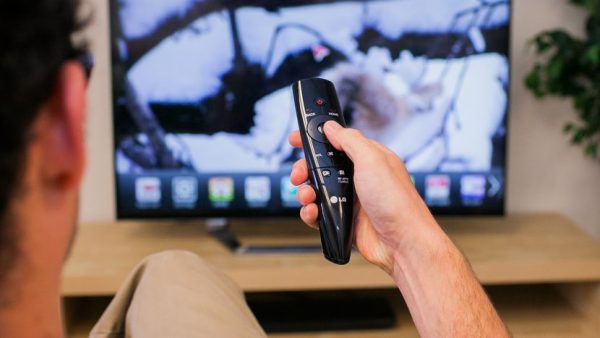
Pomocí dálkového ovladače zvyšte hlasitost reproduktoru televizoru
Pokud nemáte dálkové ovládání, zvyšte hlasitost pomocí tlačítka pro zvýšení hlasitosti (se znaménkem + a odrazovým můstkem) na zadní nebo přední straně televizoru.
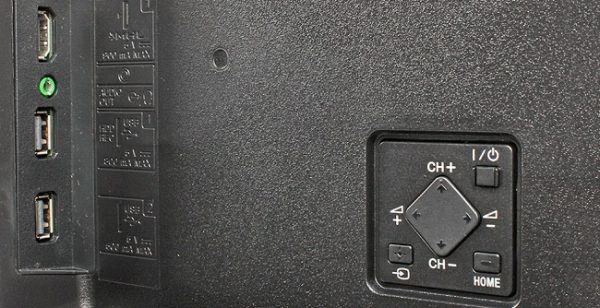
Hlasitost můžete zvýšit pomocí fyzických tlačítek na televizoru
Nastavení TV: je konektor HDMI nastaven jako platný zvukový výstup
Aby se zvuk z počítače posílal do televizoru pomocí kabelu HDMI, musí být konektor HDMI nastaven jako výchozí zdroj zvuku v nastavení televizoru. Pokud je nastaven jiný výstup, zvuk z počítače se na televizoru samozřejmě nepřehraje, protože jej prostě nebude vnímat.
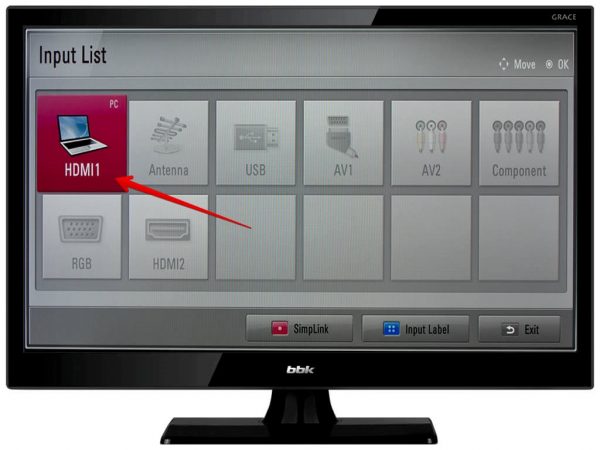
Vyberte HDMI jako vstupní zařízení
V nastavení televizoru musí být jako výchozí zařízení pro přehrávání nastaveny reproduktory TV. Zkuste také vypnout Smart režim, aby televizor již nemohl sám ovládat úroveň zvuku.
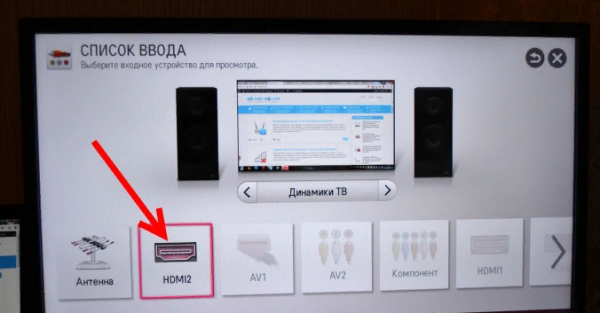
Chcete-li přehrávat zvuk z kabelu HDMI, vyberte možnost „TV reproduktory“.
Video: jak správně nastavit reproduktory televizoru, aby přehrával zvuk z PC přes HDMI
Spuštění Poradce při potížích se systémem Windows
Pokud je vše v pořádku s hlasitostí a v nastavení televizoru je počítač nastaven jako zdroj zvukového signálu, zkuste otevřít nástroj pro odstraňování problémů se zvukem systému Windows:
-
Klepněte pravým tlačítkem myši na ikonu zvuku na hlavním panelu. Tentokrát zvolte spuštění diagnostického nástroje.
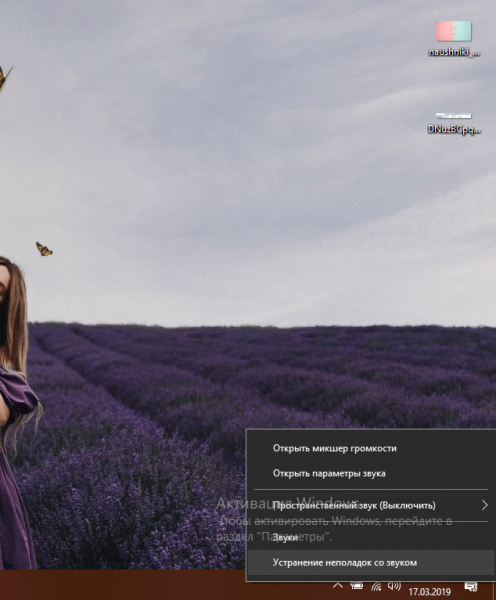
V nabídce ikon klikněte na „Odstraňovat problémy se zvukem“
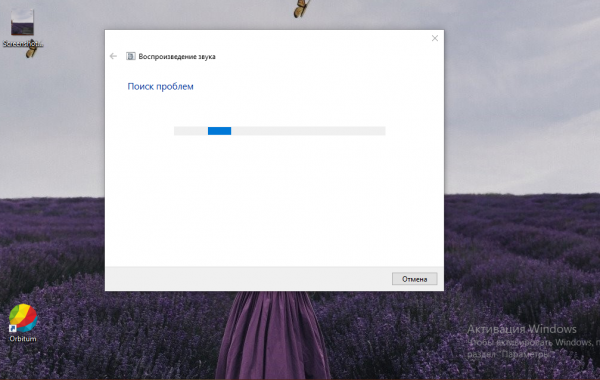
Počkejte na dokončení odstraňování problémů s počítačem
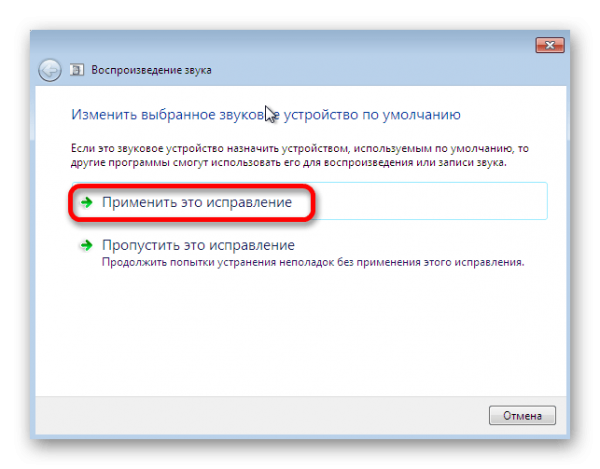
Pokud nástroj navrhne řešení, použijte jej
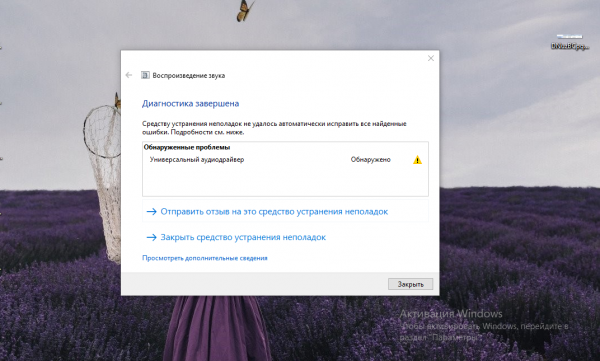
Zkontrolujte diagnostickou zprávu a zjistěte, zda byly zjištěné problémy vyřešeny
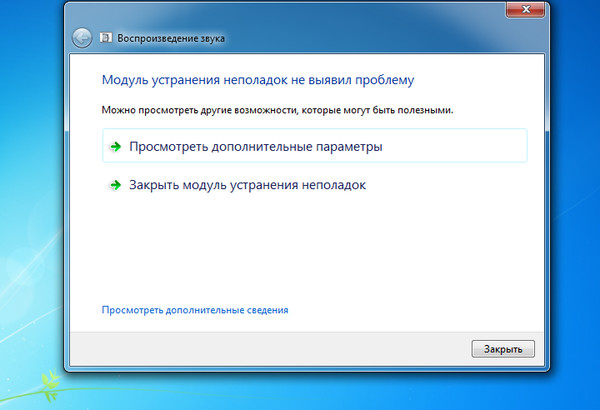
Pokud modul nezjistí problémy, pokračujte dalšími řešeními popsanými níže v částech článku
Vadný HDMI kabel, adaptér nebo konektor
První věc, kterou je třeba vyloučit, je selhání zařízení: samotný kabel, adaptér (pokud jej používáte) a také konektory HDMI na počítači a televizoru. Nejčastěji je příčina v kabelu: zkontrolujte, zda na něm není poškození – mohl být dříve přiskřípnut nějakým kusem nábytku. Nemusí se vyskytovat viditelné vady: je možné, že tenké kabely uvnitř jsou poškozené. Kontakty v zástrčkách při nesprávném skladování často oxidují, takže i nový vodič může být vadný.
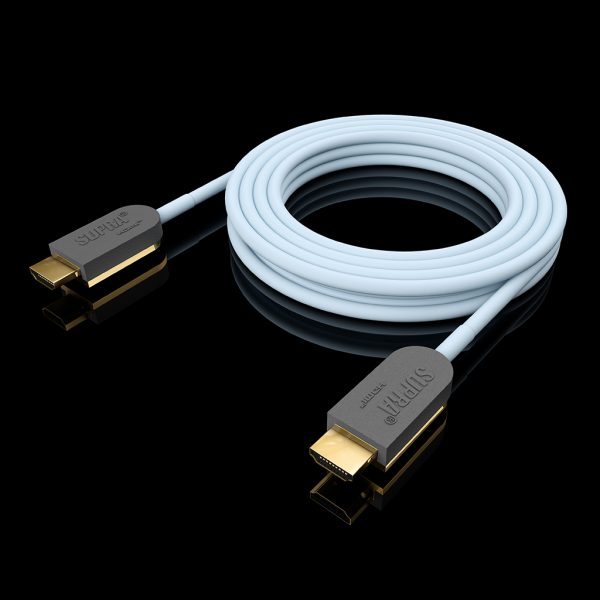
Hledejte na kabelu viditelné vady
Pokud je to možné, zkuste připojit PC k TV pomocí jiného kabelu – pokud vše hraje, pak je důvodem opravdu porucha kabelu. Aby PC úspěšně přenášelo signál pro obraz a zvuk do TV, je potřeba zakoupit kvalitní značkový drát.
Pokud použijete adaptéry jako DVI-HDMI nebo VGA-HDMI, nebude z nich přenášen zvuk. Chcete-li, aby se do televizoru napájel nejen obraz, ale i zvuk, pořiďte si adaptér DisplayPort na HDMI.
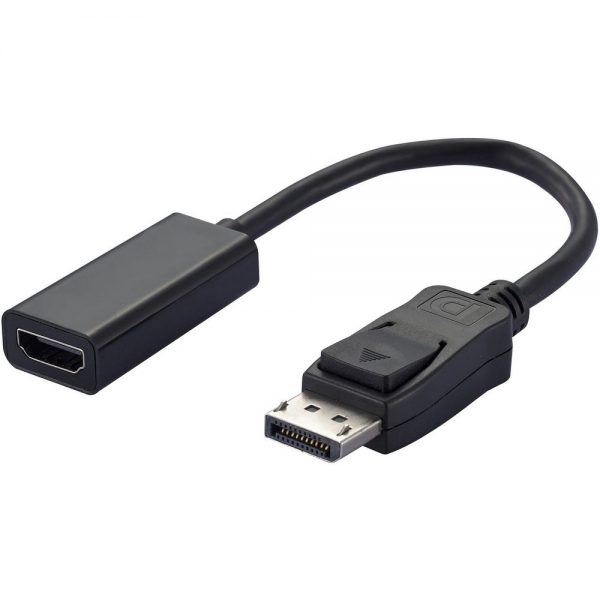
Pomocí adaptéru DisplayPort na HDMI odešlete do televizoru zvuk spolu s obrazem.
Kabel je připojen k portu HDMI (DVI) v1.3, přes který není přenášen žádný zvuk
Samostatně stojí za zmínku situace s nedostatkem zvuku, pokud je připojení přes konektor HDMI (DVI) verze 1.3 (u starších modelů televizorů). Aby bylo možné přehrávat zvuk, musí být konektor alespoň verze 1.4. Podpora zvuku verze 1.3 bohužel není. Pokud máte na televizoru jiný port, HDMI IN nebo HDMI (STB), připojte se přes něj.
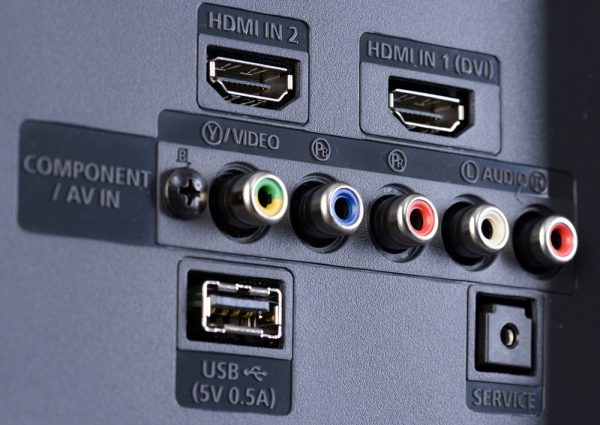
Zasuňte zástrčku kabelu do portu HDMI IN nebo HDMI (STB).
Notebook viděl televizi, ale automaticky do ní nepřenesl zvuk – vše jsme nastavili ručně
Obvykle po připojení televizoru a počítače pomocí kabelu HDMI systém Windows automaticky v nastavení označí, že se televizor stal výchozím zařízením pro přehrávání zvuku. Ale to se možná nestalo. V tomto případě nastavte všechna nastavení ručně:
-
Vyvolejte RMB (pravé tlačítko myši) kontextovou nabídku ikony zvuku na „hlavním panelu“ napravo od ikony sítě a jazyka. Pokud máte Windows 7 nebo nižší verzi, klikněte ihned na položku „Přehrávací zařízení“.
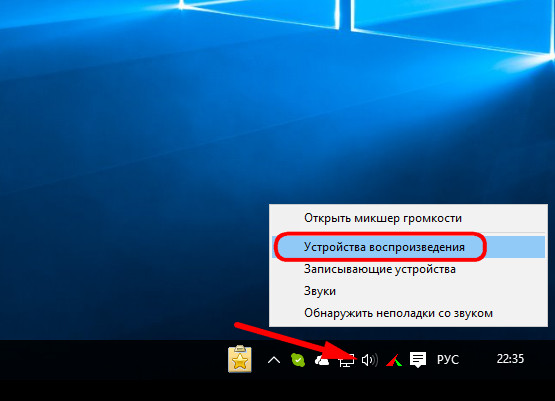
Z nabídky vyberte „Přehrávací zařízení“.
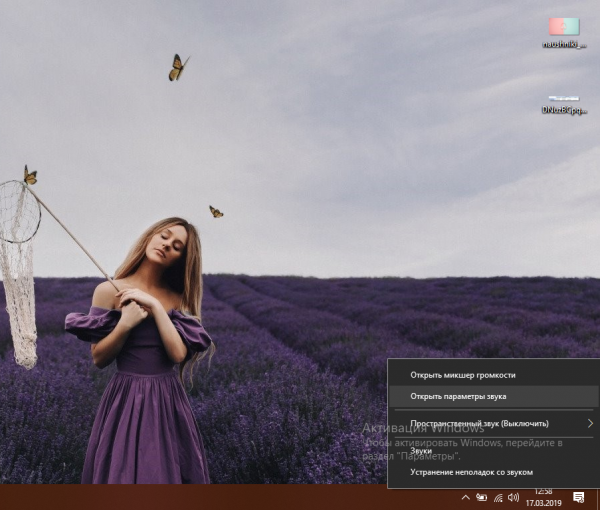
Pokud máte „desítku“, nejprve si přes menu otevřete sekci s možnostmi zvuku
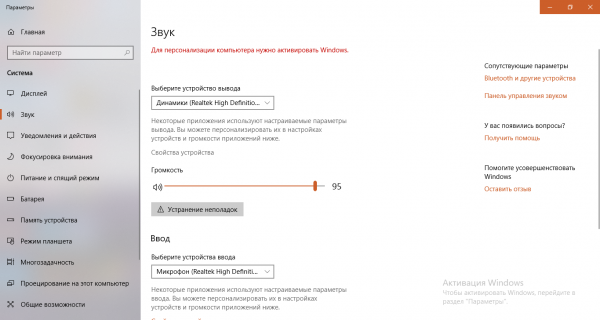
Klikněte na řádek „Ovládací panel zvuku“ vpravo
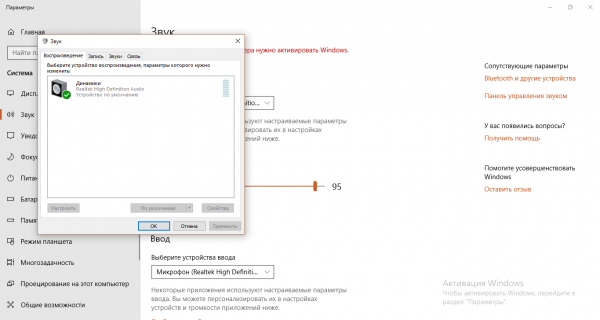
Podívejte se, zda jsou reproduktory vašeho televizoru uvedeny
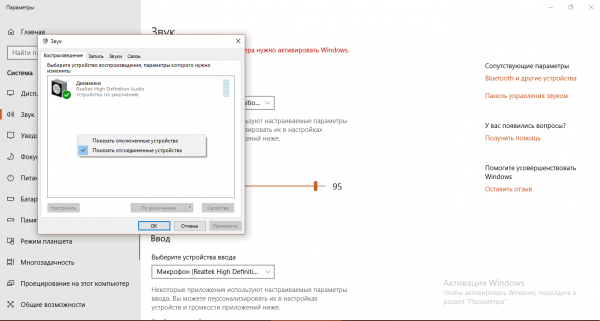
Aktivujte zobrazení odpojených a dříve odpojených zařízení
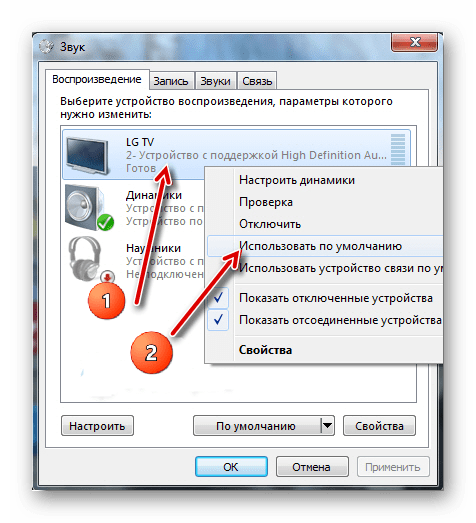
Klikněte na “Nastavit jako výchozí”
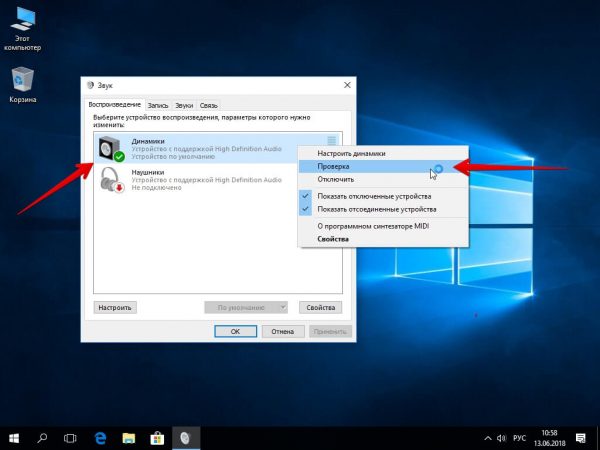
Zkontrolujte, zda je na televizoru zvuk z počítače
Notebook nevidí TV jako přehrávací zařízení – jak to rychle opravit
Pokud se televizor jednoduše neobjeví v okně „Zvuk“, i když jste povolili zobrazení zakázaných zvukových miniaplikací, proveďte následující:
- Restartujte “notebook” – nevytahujte kabel HDMI. Když je “OS” plně načten, přejděte znovu do okna “Zvuk” – s největší pravděpodobností se objeví televizor.
- Odpojte od počítače všechna zařízení (flash disky, kabely atd.), která nyní nepotřebujete. Systém nemusí být schopen vybrat prioritní připojení (port), do kterého by měl být dodáván maximální elektrický výkon.
- Zkontrolujte provoz a konfiguraci ovladače High Definition Audio a také stav jeho ovladačů. V případě potřeby aktualizujte “palivové dříví” (znovu je nainstalujte). Podrobné pokyny naleznete v částech níže.
Video: co dělat, když po připojení počítače k televizoru pomocí kabelu HDMI není na televizoru žádný zvuk
Problémy s řadičem nebo adaptérem High Definition Audio grafická karta
Zvuk nemusí fungovat přes HDMI, pokud je zařízení (ovladač nebo adaptér) odpovědné za přenos signálu přes tento kabel neaktivní na PC v nastavení. V jeho provozu může také nastat jednoduchá porucha, která se řeší restartem zařízení.
Pokud je hardware ve Správci zařízení zakázán
Zařízení, které je zodpovědné za přenos zvuku přes HDMI, lze jednoduše deaktivovat v nastavení počítače. Otevřete speciální okno systému Windows a zkontrolujte toto:
-
Pokud máte “Windows” 10, klikněte na tlačítko “Start” v levé dolní části RMB – rozbalte “Správce zařízení”.
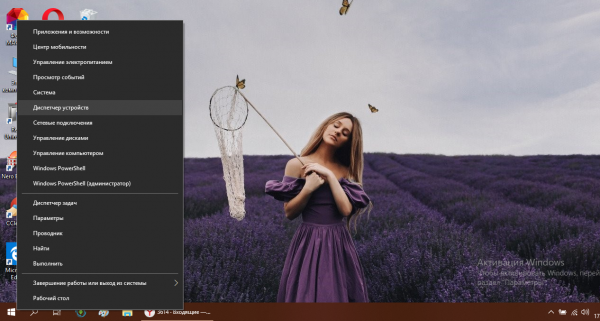
V nabídce Start klikněte na „Správce zařízení“
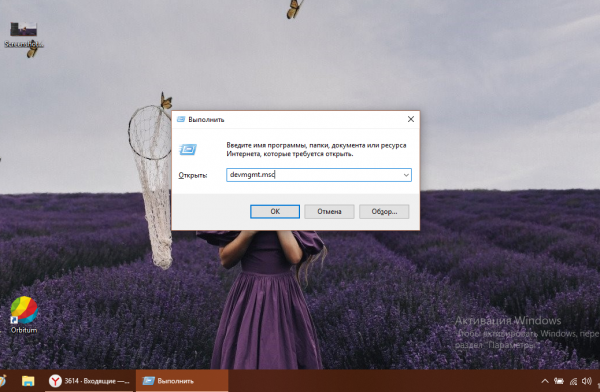
Spusťte příkaz devmgmt.msc v okně Spustit
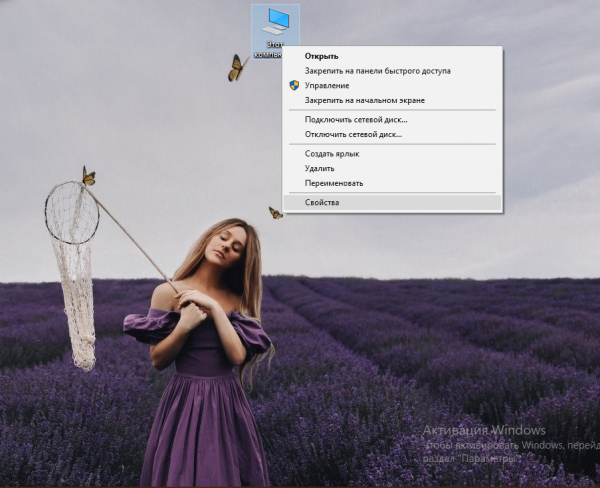
V kontextovém menu zástupce PC klikněte na “Vlastnosti”
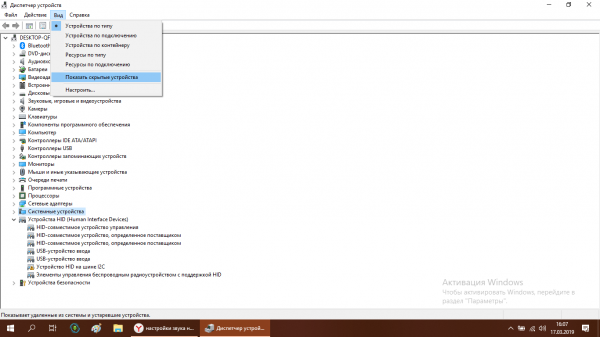
Nejprve povolte zobrazení skrytého zařízení v okně
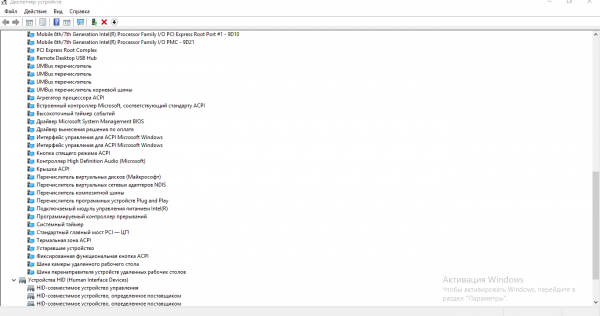
Najděte řádek “High Definition Audio Controller” v systémových zařízeních
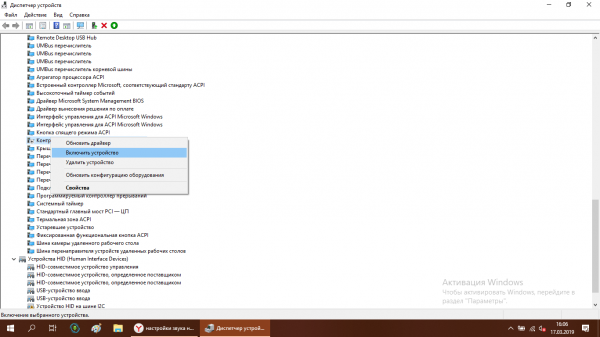
Zapněte zařízení prostřednictvím jeho kontextové nabídky
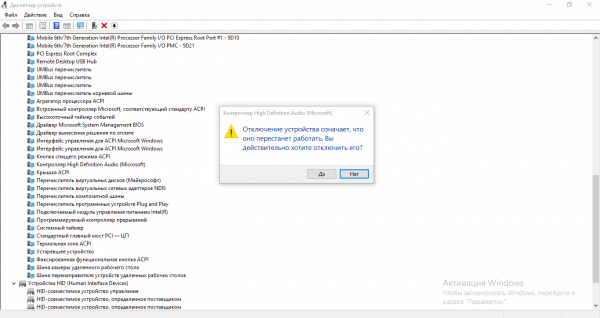
Vynucení vypnutí zařízení a jeho opětovné zapnutí prostřednictvím stejné nabídky
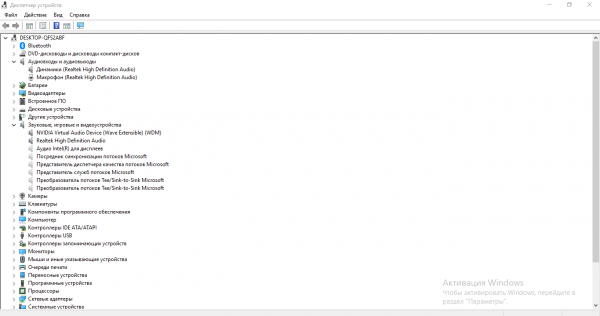
Otevřete „Zvuková, herní a video zařízení“ a vyhledejte „Intel Audio pro displeje“
V provozu zařízení došlo k jedinému selhání – smažeme jej a okamžitě vrátíme
Problém lze vyřešit „lokální“ aktualizací hardwaru – odebráním zařízení ze správce a jeho opětovným přidáním:
-
Znovu najděte adaptér High Definition Audio. Klepněte pravým tlačítkem myši na položku – vyberte akci odstranění.
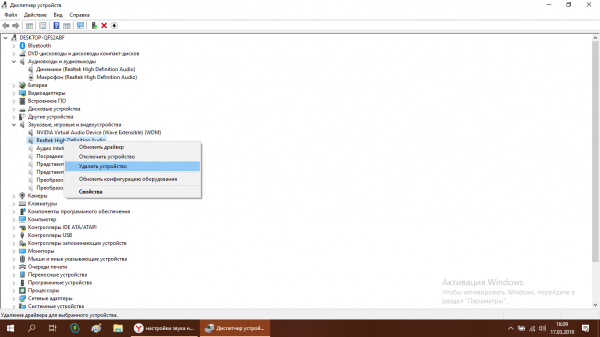
K dočasnému odebrání zařízení použijte kontextovou nabídku
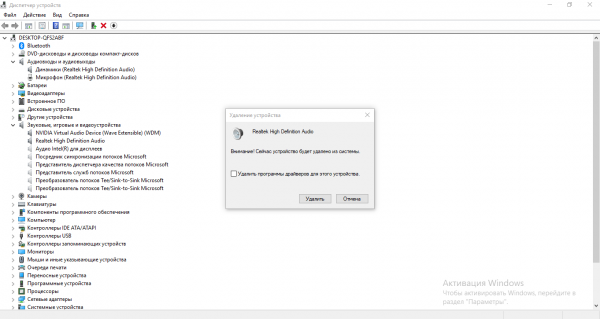
Potvrďte, že chcete zařízení odebrat
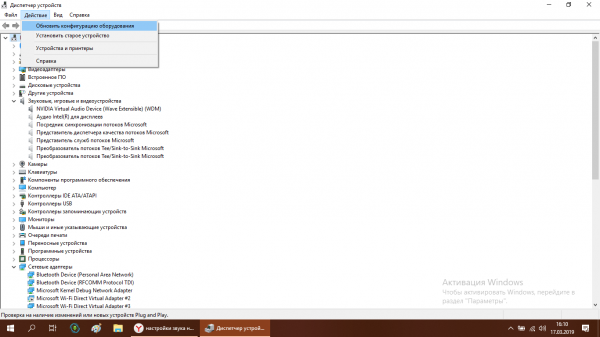
Aktualizujte konfiguraci hardwaru pomocí nabídky „Akce“.
Ve výchozím nastavení povolte v přehrávači videa použití řadiče Nvidia HDA
Přejděte do nastavení přehrávače, přes který sledujete video nebo posloucháte zvuk. Nainstalujte adaptér zvuku s vysokým rozlišením do části zařízení pro přehrávání, aby se ve výchozím nastavení používal pro přehrávání zvuku přes HDMI na televizoru.
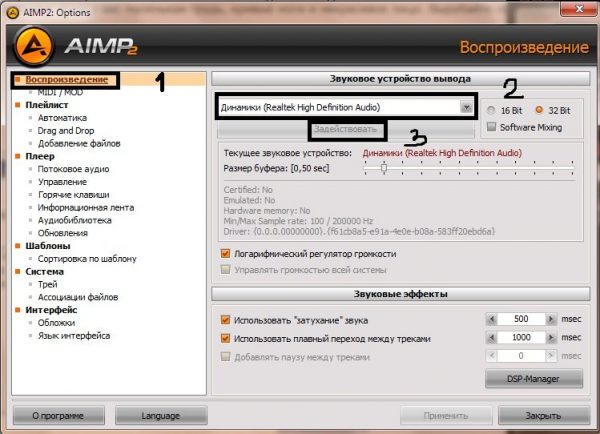
Nastavte přehrávač na adaptér Nvidia High Definition Audio
Zvukový výstup přes HDMI nakonfigurujeme v proprietárním softwaru zvukové karty
Ve vzácných případech může být problém s nedostatkem zvuku způsoben nesprávným nastavením zvuku v proprietárním nástroji grafické karty: Intel HD Graphics, AMD Catalyst, NVidia Control Panel a další, v závislosti na výrobci karty. Obvykle je program již na PC – není nutné jej instalovat. Jak jej otevřít a co v něm změnit:
-
Klikněte pravým tlačítkem myši na volné pole na “Desktop”. V doplňkové nabídce klikněte na název značkového softwaru. Máme tento „Ovládací panel Nvidia“.
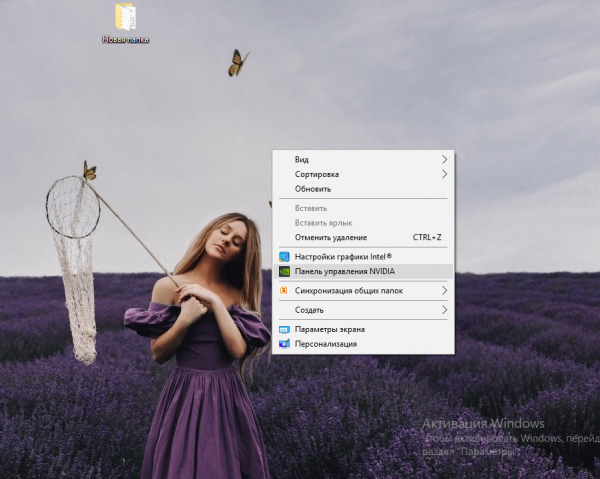
Otevřete „Ovládací panel Nvidia“ prostřednictvím kontextové nabídky „Desktop“.
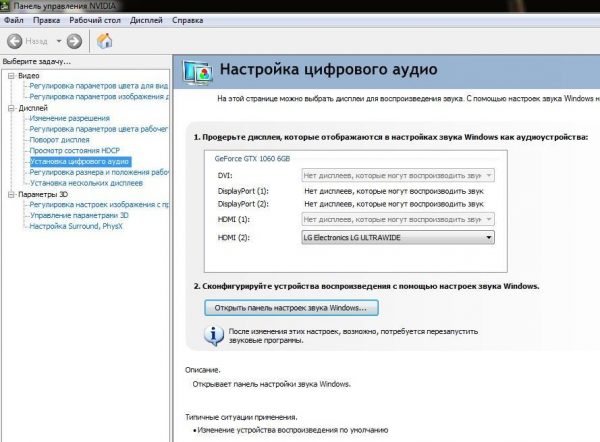
Přejděte na „Nastavení digitálního zvuku“ a umístěte televizor do rozevírací nabídky portu HDMI
Problémy s ovladači: zastaralé, poškozené, chybí
Problém může být v ovladačích grafické karty. Je možné, že soubory jsou poškozené nebo zcela chybí.
Diagnostika problémů s “palivovým dřívím” v dispečeru
Problémy s ovladači jsou indikovány otazníky a vykřičníky na ikonách zařízení ve správci. První znak znamená, že ovladač není vůbec nainstalován a druhý znak, že s ním není něco v pořádku (možné poškození např. činností virů na PC). Druhý znak může také znamenat, že ovladač potřebuje aktualizaci. V každém z těchto případů pokračujte v instalaci nových ovladačů.
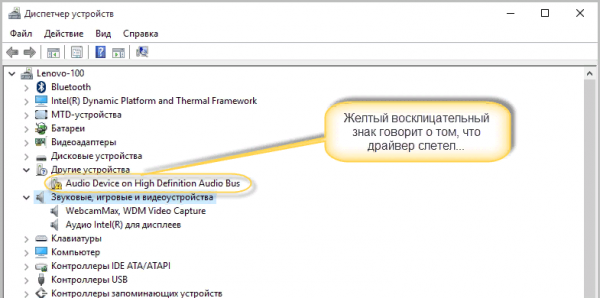
Vykřičník může znamenat, že v ovladači chybí aktualizace.
Instalace nejnovější verze ovladačů přes starou
Při instalaci „palivového dřeva“ grafické karty uživatelé často zakazují instalaci dalších komponent. Mezi nimi může být položka zodpovědná za přehrávání zvuku přes HDMI. V takovém případě si musíte stáhnout a nainstalovat nové „palivové dřevo“. Jak to udělat pro grafickou kartu Nvidia:
-
Přejděte na adresu na oficiálních stránkách výrobce. Z nabídky vyberte typ, sérii a produktovou řadu. Také uveďte, jaký máte operační systém a jaký jazyk instalačního programu potřebujete. Klikněte na Hledat.
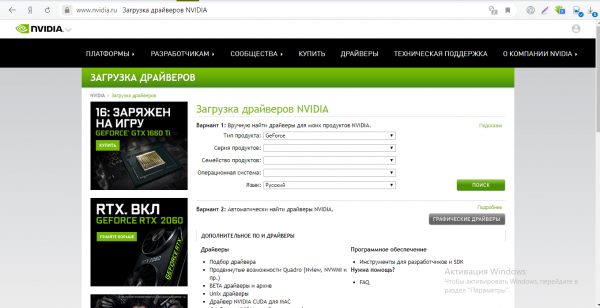
Stáhněte si balíček ovladače pro grafickou kartu na jejích oficiálních stránkách
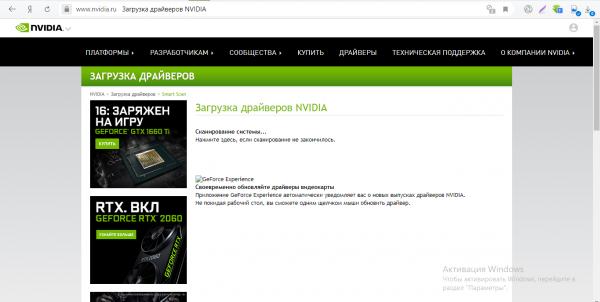
Stránka může určit model vaší grafické karty za vás
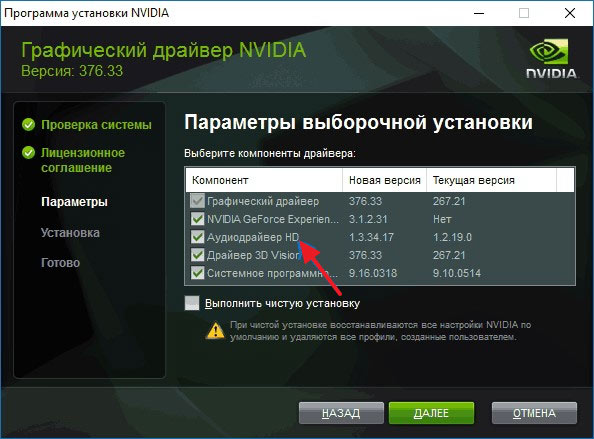
Vyberte „HD Audio Driver“ a spusťte instalaci
Video: Jak správně nainstalovat ovladače Nvidia GeForce
Pokud zjistíte, že televizor nepřehrává zvuk z počítače, nejprve zkontrolujte nastavení hlasitosti a zvuku na obou zařízeních. Na PC a TV musí být reproduktory TV nastaveny standardně, jinak bude zvuk vycházet z počítače. Pokud nastavení vašeho počítače nemá reproduktory televizoru, restartujte počítač s připojeným kabelem HDMI. Nepomohlo to – vyřešte problém s ovladačem a adaptérem High Definition Audio nebo s ovladači grafické karty – v systému může chybět komponenta HD Audio Driver, která je zodpovědná za přenos zvuku přes HDMI.


